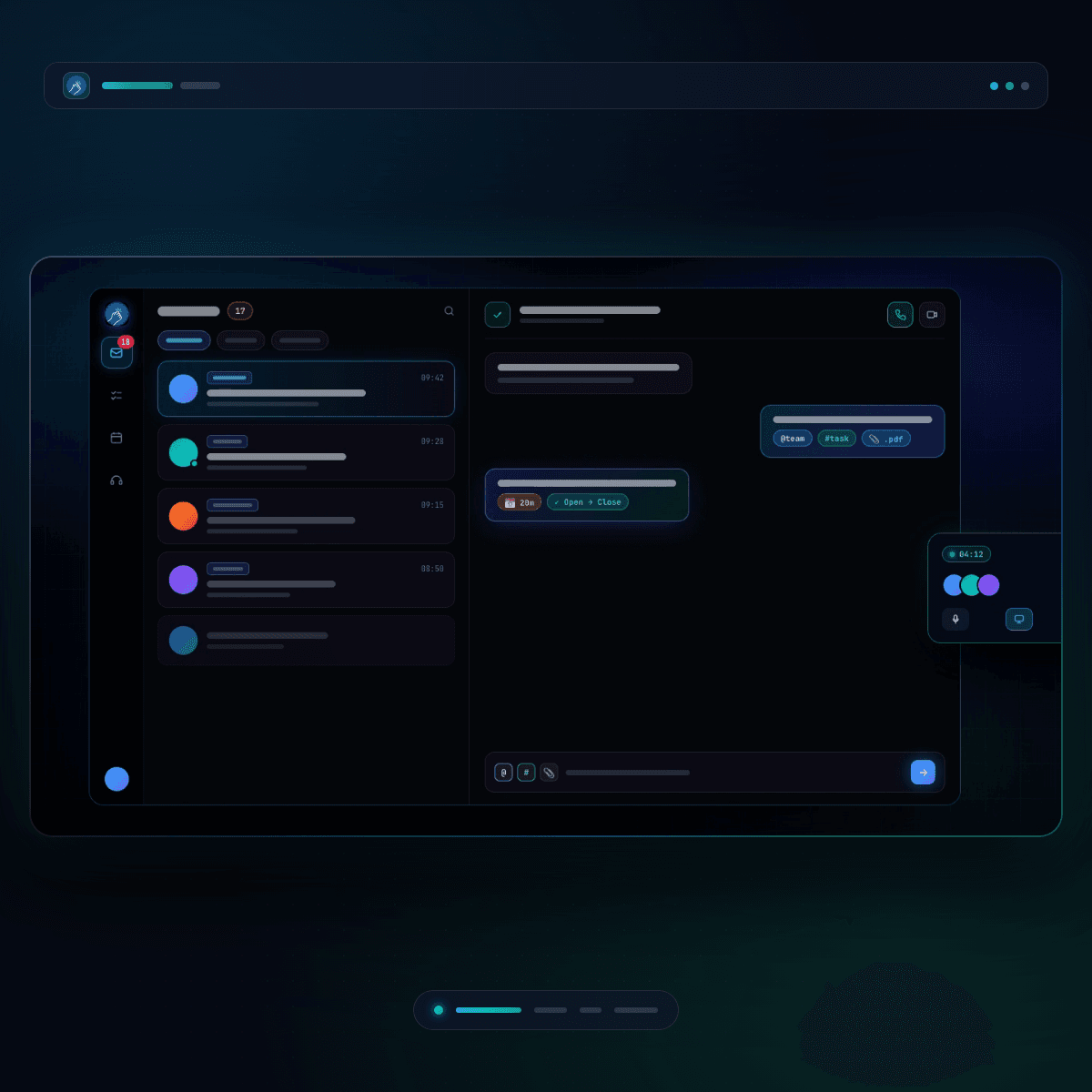
Compartir pantalla y escritorio remoto
- Compartir pantallaSe activa durante una llamada de voz o de video; no hace falta una llamada nueva
- Qué se comparteEn una computadora, la pantalla completa o una sola ventana
- Dispositivos desde los que se puede compartirNavegador, aplicación de escritorio, iPhone, iPad y Android
- Control de escritorio remotoUsted usa el ratón y el teclado en la computadora de la otra persona
- ConsentimientoUsted envía una solicitud y la otra persona la aprueba en una petición que aparece en su pantalla; nunca empieza sin ello
Muéstrelo en lugar de describirlo. Si hace falta, háganlo juntos.
Describir un ajuste por teléfono lleva diez minutos; ver la pantalla lleva diez segundos. Durante una llamada de Meetlys puede compartir su pantalla y, si la otra persona lo permite, trabajar con ella en su computadora.
No hay que instalar un programa aparte ni intercambiar ningún código. Todo ocurre en la llamada en la que ya está.
Todos miran la misma hoja de cálculo, el mismo diseño o el mismo mensaje de error
Active el uso compartido de pantalla mientras está en una llamada de voz o de video. No se inicia una llamada nueva; es la misma.
- En una computadora, elija la pantalla completa o una sola ventana, de modo que solo se vea lo que quiere mostrar
- Puede compartir desde un navegador, la aplicación de escritorio, iPhone, iPad y dispositivos Android
- Todas las personas de la llamada pueden ver quién está compartiendo
- Las llamadas están diseñadas para grupos pequeños, por lo que compartir resulta adecuado para unas pocas personas que trabajan juntas
El control solo se cede cuando la otra persona dice que sí
Cuando mostrar no basta, puede usar el ratón y el teclado en la computadora de la otra persona. El proceso es siempre el mismo.
Inicie la llamada
Llame desde un chat, una tarea o una solicitud de soporte. El escritorio remoto no se abre por sí solo; siempre empieza desde dentro de una llamada.
Solicite el control
Envíe a la otra persona una solicitud de control.
La otra persona aprueba
En su pantalla se abre una petición de consentimiento. No ocurre nada hasta que acepta.
Trabajen juntos y después finalicen
Corrija el ajuste o muestre el paso. Cuando termina, la sesión de control se da por finalizada, y la llamada puede continuar si lo desea.
Tres situaciones conocidas
Soporte
Llame a la persona que abrió una solicitud de soporte desde la propia solicitud, vea el problema en su pantalla y, con su consentimiento, resuélvalo en el momento.
Trabajo en pareja
Dos personas trabajan en el mismo archivo o la misma pantalla como si estuvieran sentadas una al lado de la otra.
Incorporación
Guíe a un compañero nuevo por las herramientas paso a paso, en su propia computadora.
Lo que conviene saber antes de empezar
| Tema | Cómo funciona |
|---|---|
| El dispositivo controlado | Debe ser una computadora con Windows, Mac o Linux. No se pueden controlar teléfonos ni tabletas, y tampoco una sesión abierta en un navegador |
| Consentimiento | El control empieza con el consentimiento que la otra persona da en ese momento. Nadie puede conectarse a una computadora mientras su propietario está ausente |
| Punto de partida | No es un producto independiente de acceso remoto; empieza desde dentro de una llamada |
| Permisos en un Mac | Un Mac pide los permisos de grabación de pantalla y de accesibilidad. Meetlys le lleva a la pantalla de ajustes correcta |
| Grabación | Las llamadas y las pantallas compartidas no se graban |
Una buena costumbre. Antes de ceder el control, cierre las ventanas que prefiera no mostrar. Ceda el control solo a personas que conoce y en las que confía.
Compartir forma parte de la llamada y del trabajo
Llamadas de voz y video
Compartir pantalla y el escritorio remoto son dos botones dentro de la llamada.
Más informaciónCentro de soporte
Hable con el solicitante desde la propia solicitud y conserve la solución en el mismo registro.
Más informaciónBandeja de entrada y mensajería
Después de la llamada, deje por escrito lo que se hizo en el mismo chat.
Más informaciónMás detalles
Los demás detalles de esta función.
| Función | En pocas palabras |
|---|---|
| El lado controlado | Una computadora con Windows, Mac o Linux; no un teléfono, una tableta ni una sesión de navegador |
| Dónde empieza | Siempre desde dentro de una llamada; no es una herramienta independiente de acceso remoto |
| Usos habituales | Soporte remoto, trabajo en pareja, incorporación de compañeros nuevos |
| No incluido | Sin grabación, y nadie puede conectarse a una computadora mientras su propietario está ausente |
La próxima vez que alguien escriba «a mí no me funciona», llame
Abra Meetlys, inicie la llamada y miren la pantalla juntos.
Gratis hasta 3 personas