Del espacio de trabajo vacío a uno en marcha: empiece por describir su negocio a la IA
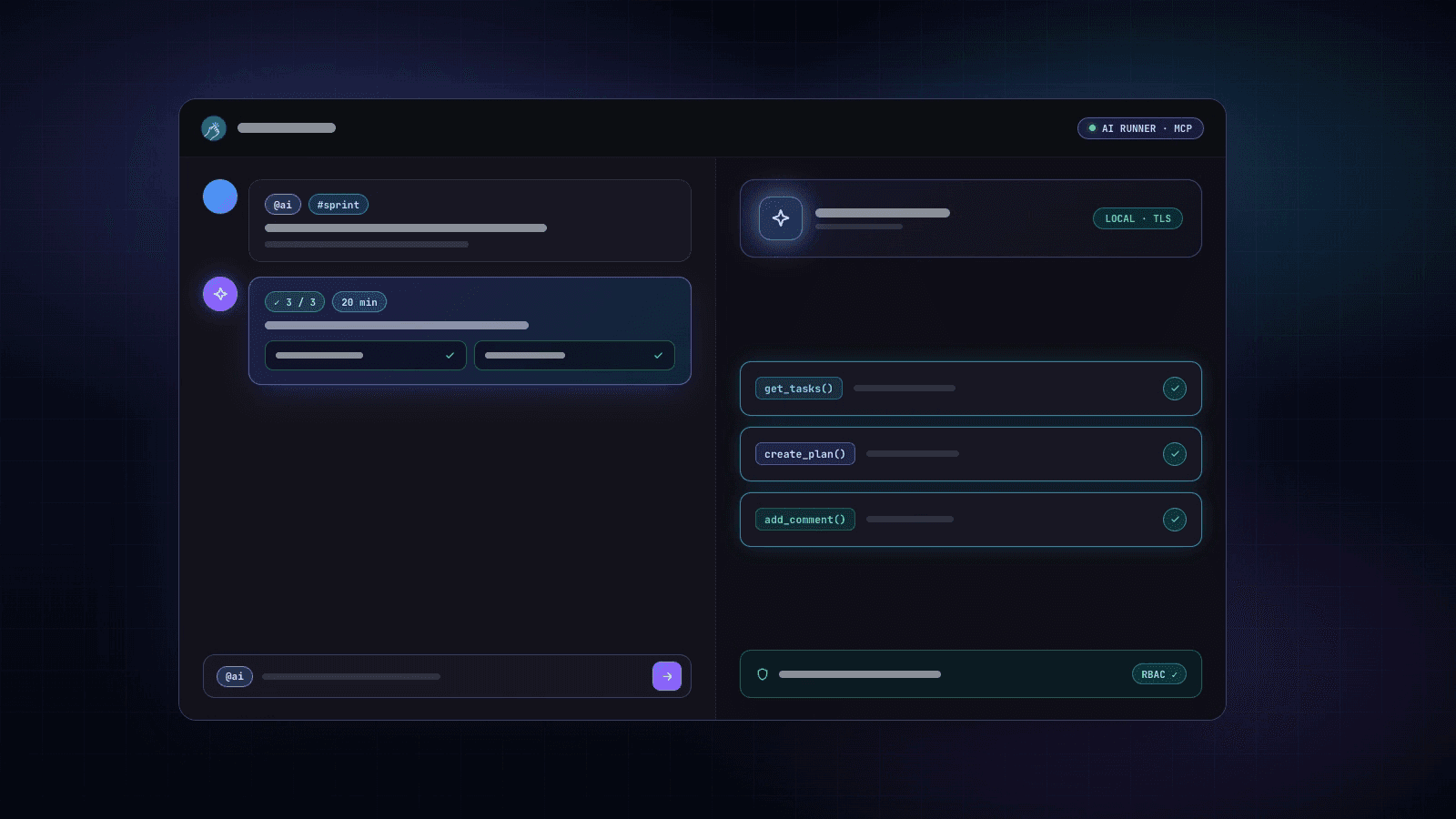
Usted se registra en una nueva herramienta de trabajo, la abre y se encuentra con una pantalla vacía. Ningún departamento, ningún tablero, ninguna tarea. Alguien tiene que decidir si ventas y atención al cliente son un departamento o dos, si cada cliente tendrá su propio tablero y dónde se anotan las salas de reuniones. Por lo general ese alguien es usted, haciendo suposiciones.
Usted ya sabe cómo funciona su empresa. Lo que falta es pasar de «así trabajamos» a «esto es lo que hay que crear», y en eso un chat de IA puede ayudarle, siempre que la decisión siga siendo suya. Esta es una forma de hacerlo en Meetlys en dos pasos, con sus límites.
Por qué cuesta empezar con un espacio de trabajo vacío
La dificultad está en que cada elección depende de las demás.
- Demasiada estructura. Un departamento por cargo, un tablero por idea, y nadie sabe ya dónde va cada cosa.
- Muy poca estructura. Todo cae en un solo tablero que, en un mes, se convierte en una lista que nadie lee.
Primer paso: deje que la IA le entreviste
Este paso funciona con cualquier chat de IA, sin conexión con Meetlys. Pida primero que le entreviste. Explique a la IA cómo se organiza Meetlys, con sus dos roles, Admin (administrador) y Member (miembro), y pídale que le pregunte por su negocio antes de proponer nada.
Estoy configurando un espacio de trabajo en Meetlys.
Estructura: empresa > departamento > tablero (proyecto), además de
ubicaciones (oficina, sucursal, sala de reuniones).
Roles: Admin y Member.

Pregúntame, de una en una: a qué se dedica mi empresa, cuántos
somos y qué equipos hay, nuestras oficinas y salas de reuniones,
cómo trabajamos con los clientes.

Después propón un plan de configuración en forma de tabla:
departamentos, tableros de cada departamento, ubicaciones, quién es
Admin o Member, y 10 tareas iniciales para la primera semana.
No des el plan por definitivo hasta que yo lo apruebe.
Lea el plan y pida a la IA que corrija lo que no encaje. Para un equipo pequeño suelen bastar una empresa, dos o tres departamentos y unos pocos tableros. Aunque se detenga aquí, se lleva un plan que puede configurar usted mismo en la aplicación. La versión completa de esta instrucción está en la guía Configure Meetlys con IA.
Segundo paso: haga que su herramienta de IA lo cree
Esta vía es solo para quienes usan Claude Code, Cursor, VS Code, OpenAI Codex o Antigravity. Estas herramientas pueden conectarse a su cuenta de Meetlys mediante MCP, el estándar abierto que las herramientas de IA usan para conectarse a las aplicaciones. Usted crea una clave de API en Meetlys en Profile > Profile Menu > API Integrations (Perfil, menú del perfil, integraciones de API) y añade la dirección de conexión a su herramienta; la página Conecte su herramienta de IA explica cómo hacerlo. Una vez conectada, la herramienta trabaja con sus permisos: solo ve y hace lo que usted puede ver y hacer.
Después recorre el plan con instrucciones cortas, un solo tipo de registro cada vez: la empresa y sus departamentos, luego las ubicaciones y las salas de reuniones, luego los tableros y, por último, las tareas iniciales.
En Meetlys, crea una empresa llamada «Agencia Ejemplo».
Añade debajo estos departamentos: Diseño, Software, Atención al cliente.
Primero enumera lo que vas a crear y espera mi aprobación.
Al final, pida a la herramienta que enumere todo lo que creó y compare esa lista con lo que usted ve.
Esto no es lo mismo que los Asistentes de IA, que son miembros del equipo a los que se escribe en una conversación. Aquí la IA permanece en su propia herramienta y actúa en su nombre. La página de IA describe ambas opciones.
Lo que sigue en sus manos
- La cuenta y la clave de API. Usted crea su cuenta y la clave; la IA no puede hacerlo en su lugar.
- Invitar a quienes aún no tienen cuenta. Usted los invita desde la aplicación, por correo electrónico o por enlace de invitación. A quienes ya tienen cuenta, la IA puede añadirlos a una empresa, un departamento o un tablero.
- Las decisiones de rol y visibilidad. Quién será Admin y qué tablero estará abierto a quién son decisiones suyas. Revise la propuesta de la IA antes de aceptarla.
- Los pagos con tarjeta. No son posibles a través de una herramienta de IA; solo se hacen en la aplicación.
Cómo mantener el control
La IA actúa en su nombre. Una herramienta conectada no solo crea registros. Con sus permisos también puede eliminarlos, enviar mensajes y compartir archivos. Si usa una herramienta de IA en la nube, lo que usted escribe llega al proveedor de esa herramienta.
- Primero la lista, después la aprobación. Termine cada instrucción con «primero enumera, espera mi aprobación».
- Avance en pasos pequeños. Una instrucción, un tipo de registro, una comprobación en la aplicación.
- Rechace lo que no pidió. No apruebe eliminaciones, mensajes ni enlaces para compartir si no los pidió expresamente.
- Cuide la clave. No comparta su clave de API con nadie. Si no va a seguir usando la herramienta después de la configuración, revoque la clave.
En resumen
Un espacio de trabajo vacío es un problema de planificación antes que un problema de software. Describa su negocio a un chat de IA, deje que le haga preguntas y corrija el plan hasta que se parezca a su empresa; esa parte está al alcance de todos. Si usa una de las herramientas conectables, deje que cree el plan en pasos pequeños y aprobados, y compruebe cada uno en la aplicación. Conserve en sus manos la cuenta, las invitaciones, los roles y los pagos.