Cree su cuenta e inicie sesión
Abra su cuenta de Meetlys, elija su @nombre de usuario, inicie sesión con correo electrónico, Google o Apple y restablezca su contraseña.
Al terminar esta guía tendrá una cuenta de Meetlys, su propio @username (nombre de usuario) y un inicio de sesión que funciona. También sabrá cómo restablecer su contraseña si la olvida.
Antes de empezar
- Una dirección de correo electrónico que pueda abrir.
- El propio Meetlys: en un navegador en app.meetlys.com, o una de las aplicaciones de la página de descargas.
Cree su cuenta
- Abra Meetlys y elija Create account (crear cuenta) en la pantalla de inicio de sesión.
- Escriba su nombre en Name Surname (nombre y apellidos). Es el nombre que ven sus compañeros de equipo.
- Escriba al menos 4 caracteres en Nickname (alias). Con una
@delante, se convierte en su nombre de usuario único; con él las personas le buscan y le mencionan. - Introduzca su dirección de correo electrónico y una contraseña de 6 a 16 caracteres, y después escriba de nuevo la contraseña.
- Marque la casilla de los Términos de uso y envíe el formulario.
Elegir un nombre de usuario. Puede usar letras minúsculas, dígitos, puntos, guiones bajos y guiones. Las letras acentuadas y las no latinas se convierten automáticamente, y los espacios pasan a ser puntos. Un nombre no está disponible si ya lo tiene otra persona o si es una palabra reservada como admin o support.
Inicie sesión
Hay tres formas de iniciar sesión; continúe con la que usó para registrarse.
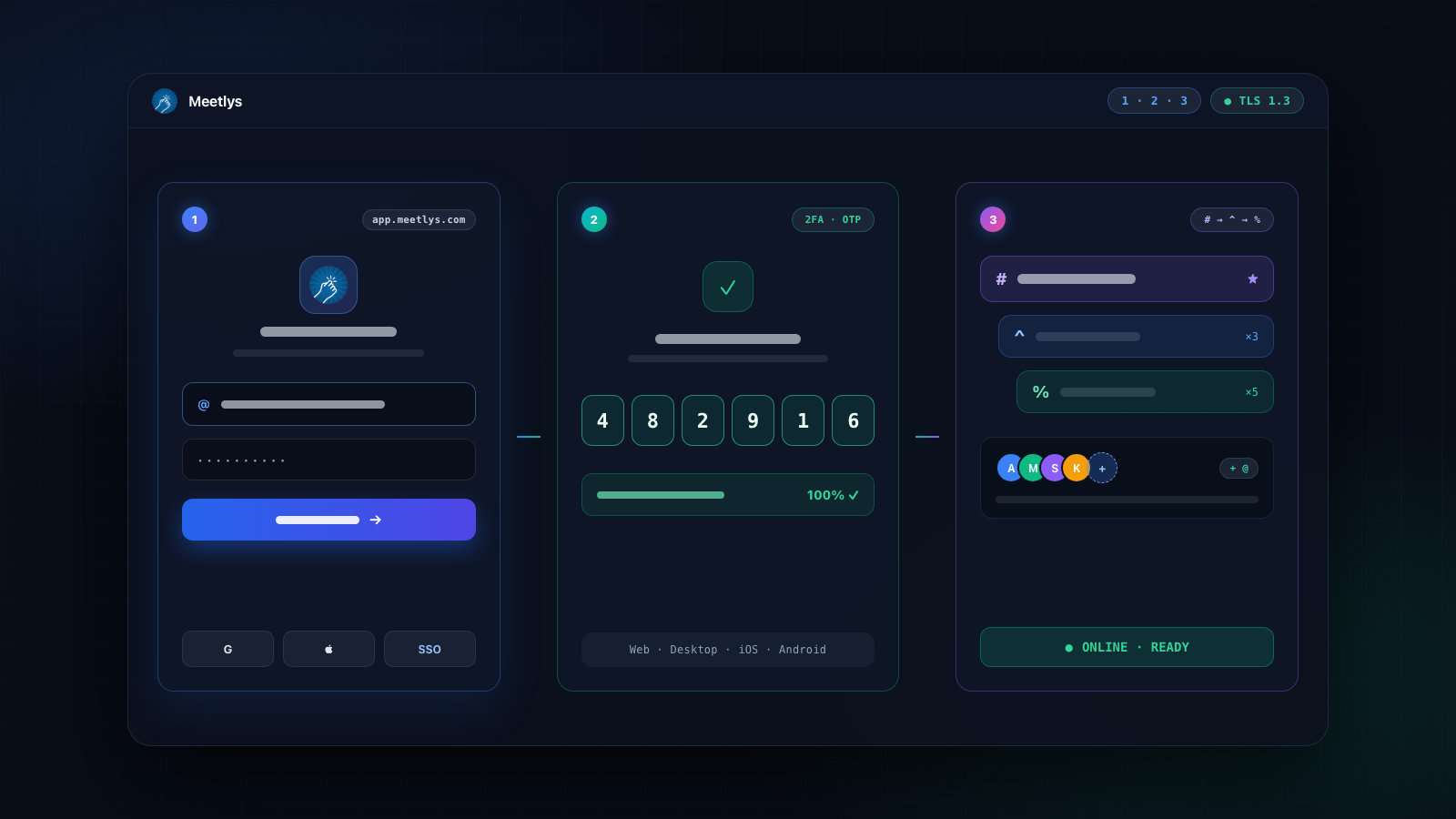
- Correo electrónico y contraseña. Escriba su dirección en Work email (correo de trabajo), su contraseña debajo, y pulse Sign in (iniciar sesión).
- Google. Elija la opción de Google en la pantalla de inicio de sesión y seleccione su cuenta de Google.
- Apple. Elija la opción de Apple en la pantalla de inicio de sesión y confirme con su Apple ID.
Después de iniciar sesión, lo primero que se abre es Inbox (bandeja de entrada).
En la aplicación para Windows. Las opciones de Google y Apple no se muestran en la aplicación de escritorio para Windows. Inicie sesión allí con su correo electrónico y su contraseña.
Restablezca su contraseña
- En la pantalla de inicio de sesión, elija Forgot password? (¿olvidó su contraseña?)
- Escriba su dirección de correo electrónico registrada. Se le envía un código de verificación de un solo uso.
- Introduzca el código y su nueva contraseña. Ya puede iniciar sesión con la nueva contraseña.
Datos que conviene conocer
- Si llegó por invitación. Si abrió un enlace de invitación antes de tener una cuenta, primero se abre la pantalla de registro o de inicio de sesión; una vez dentro, la invitación se acepta automáticamente.
- Ajustes de la cuenta. Desde el área de perfil de la parte inferior del menú, abra Edit Profile (editar perfil) para cambiar su correo electrónico o su contraseña; el cambio se confirma con un código enviado a su correo electrónico. La opción de eliminar su cuenta está en la misma pantalla.
- Cerrar sesión. Log Out (cerrar sesión) borra los datos guardados en el dispositivo. Cierre sesión cuando termine en un dispositivo compartido.