Comparta su pantalla y use el control remoto
Comparta su pantalla durante una llamada, maneje la computadora de la otra persona con su consentimiento y detenga la pantalla compartida o el control cuando quiera.
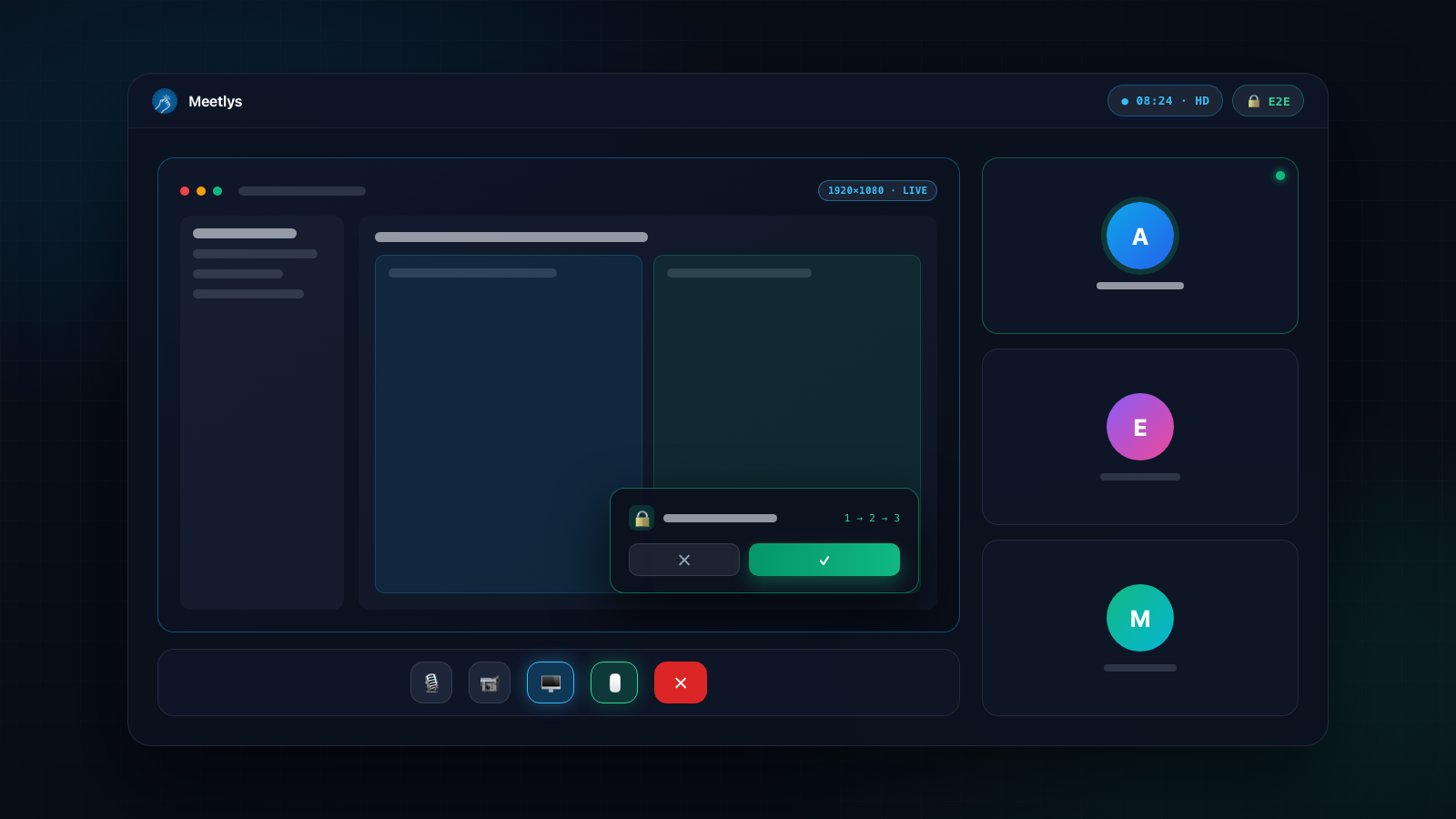
Con esta guía compartirá su pantalla durante una llamada y, cuando haga falta, manejará la computadora de la otra persona con el ratón y el teclado una vez que ella lo acepte. También verá cómo detener la pantalla compartida y el control, y qué computadoras se pueden controlar.
Antes de empezar
- Compartir pantalla y el control remoto no se abren por sí solos; ambos se inician desde una llamada de voz o de video que ya está en curso. Cómo iniciar una llamada se explica en Llamadas de voz y video.
- No hay que instalar ningún programa aparte ni dictar ningún código a la otra persona.
- En un Mac se le piden la primera vez los permisos de grabación de pantalla y de accesibilidad. Meetlys le lleva a la pantalla de ajustes correcta.
Compartir su pantalla
Inicie la llamada
Llame desde un chat, una tarea o una solicitud de soporte. No se abre una llamada nueva; la pantalla se comparte dentro de la misma.
Active la pantalla compartida
En la barra de herramientas de la llamada, pulse Share Screen (compartir pantalla) y confirme con Share Screen (compartir pantalla) en el aviso Screen Sharing (pantalla compartida).
Elija qué mostrar
En una computadora, elija la pantalla completa o una sola ventana. Si elige una ventana, solo esa ventana queda visible.
Deténgala al terminar
Pulse Stop Screen Sharing (detener la pantalla compartida). La llamada continúa.
Puede compartir desde un navegador, la aplicación de escritorio, iPhone, iPad y dispositivos Android.
Qué ve la otra parte
- Todas las personas de la llamada ven la pantalla o la ventana que usted comparte, y quién la comparte.
- Ver su pantalla no es lo mismo que usar su computadora. Nadie puede usar su ratón ni su teclado salvo que usted lo permita por separado.
- La pantalla compartida no se graba.
Solicitar el control remoto y concederlo
Cuando mostrar no basta, un participante puede manejar la computadora del otro con el ratón y el teclado, por ejemplo para corregir juntos un ajuste. El proceso es siempre el mismo.
- Quien lo solicita: durante la llamada, pulse Request Remote Desktop Control (solicitar el control del escritorio remoto) y confirme con Send Request (enviar solicitud).
- Quien lo concede: en su pantalla se abre un aviso titulado Remote Desktop Control Request (solicitud de control del escritorio remoto). Elija Accept (aceptar) o Reject (rechazar). Nada comienza hasta que usted acepta.
- Una vez aceptada, quien la solicitó usa el ratón y el teclado de la otra computadora. Mientras dura el control, un aviso en la pantalla de la persona controlada lo indica.
Una buena costumbre. Antes de ceder el control, cierre las ventanas que prefiera no mostrar. Ceda el control únicamente a personas que conozca y en las que confíe.
Finalizar el control
- Quien tiene el control lo suelta con Release Control (soltar el control).
- La persona controlada puede cortar el acceso en cualquier momento con Revoke Access (cortar el acceso) en el aviso de su pantalla.
- Finalizar el control no termina la llamada; pueden seguir hablando.
Qué computadoras se pueden controlar
| Dispositivo que se va a controlar | Estado |
|---|---|
| Una computadora con Windows, Mac o Linux | Se puede controlar |
| Un teléfono o una tableta | No se puede controlar; puede compartir su pantalla |
| Una sesión abierta en un navegador | No se puede controlar; puede compartir su pantalla |
Límites y aspectos a tener en cuenta
- El propietario debe estar presente. El control comienza con el consentimiento que la otra persona da en ese momento. Nadie puede conectarse a una computadora mientras su propietario está ausente.
- Forma parte de una llamada. No es un producto independiente de acceso remoto; siempre se inicia desde una llamada.
- Sin grabación. Las llamadas y las pantallas compartidas no se graban.
- Grupos pequeños. Las llamadas están pensadas para grupos pequeños, por lo que compartir pantalla resulta adecuado para unas pocas personas que trabajan juntas.
Relacionado
- La página de la función Compartir pantalla y escritorio remoto
- Llamadas de voz y video
- Configurar un centro de soporte