Trabaje con invitados
Sepa qué pueden ver y qué no los invitados (colaboradores), y cómo pausar o retirar su acceso.
Cuando quiere encargar un trabajo a alguien ajeno a su equipo, no tiene que abrirle todo el tablero. Con esta guía sabrá cómo surgen los invitados, qué pueden ver y qué no, y cómo detener su acceso. En la aplicación, estas personas se llaman Collaborators (colaboradores).
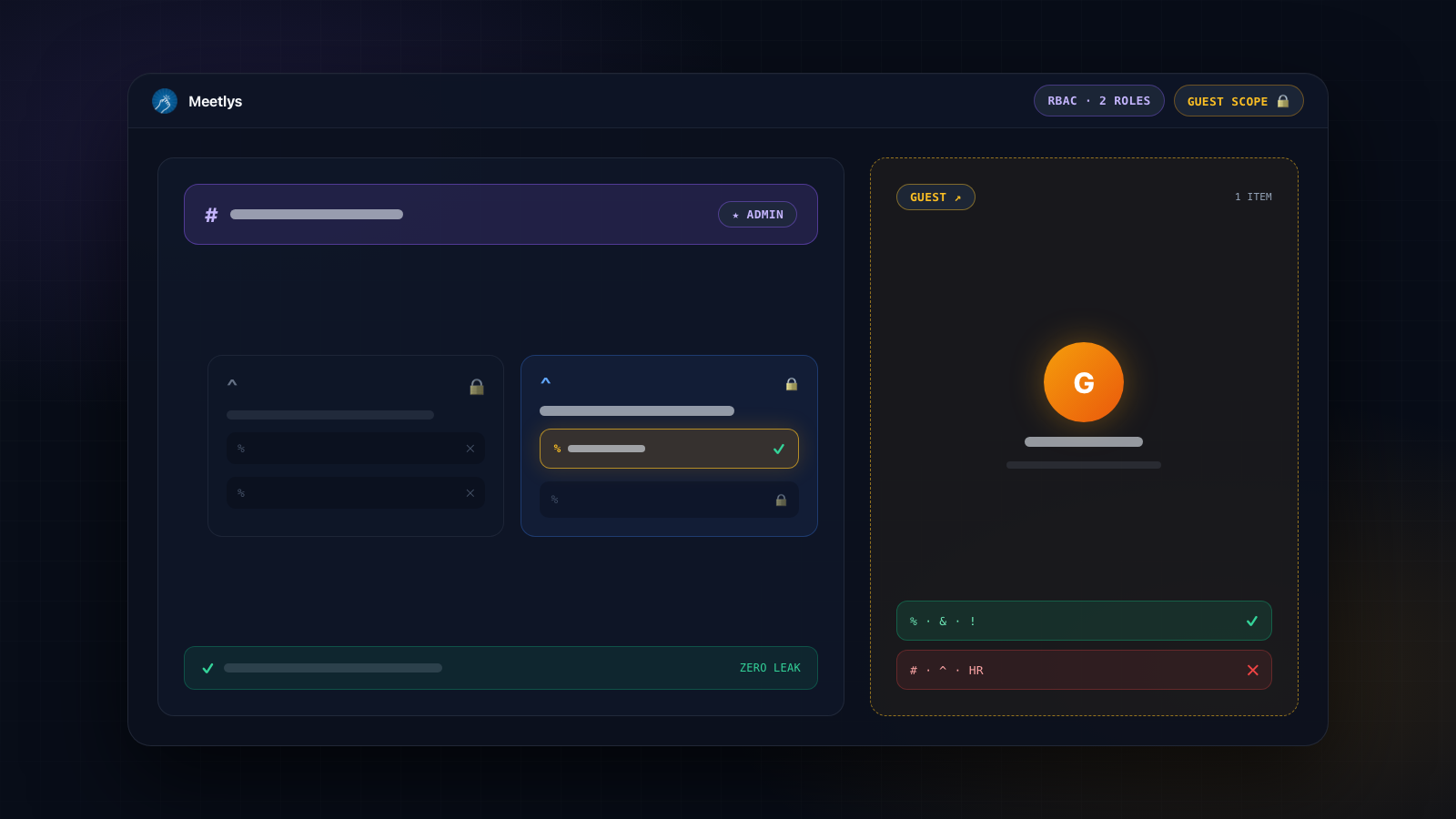
Cómo se crea un invitado
La mayoría de las veces no tiene que hacer nada. Cuando asigna a alguien que no forma parte del equipo de una unidad a uno de los siguientes elementos, esa persona se convierte automáticamente en invitado (colaborador) de esa unidad:
- una tarea o una subtarea,
- una solicitud de soporte,
- una reunión.
- Abra la tarea, la solicitud o la reunión y vaya al lugar donde se eligen sus personas.
- Busque a la persona. Si no tiene cuenta de Meetlys, escriba su dirección de correo electrónico e invítela.
- Guarde. La persona aparece ahora en la lista Collaborators de la unidad.
Los Admin (administradores) también pueden añadir invitados sin esperar a una asignación, y pueden añadir a varias personas a la vez.
Qué puede ver un invitado y qué no
| Puede ver | No puede ver ni hacer |
|---|---|
| Las tareas que tiene asignadas | Las tareas de otras personas |
| Las reuniones a las que está invitado | Leer o escribir en el chat de la unidad |
| Los archivos de las tareas, reuniones y solicitudes en las que participa | Los archivos generales y el historial de actividad de la unidad |
| Un artículo de inventario que tiene asignado (solo lectura, coste oculto) | Cambiar los ajustes del tablero o gestionar el equipo |
Personas asignadas solo a una subtarea. Quien está asignado solo a una subtarea ve el título de la tarea principal; no ve su descripción, sus archivos, sus notas ni sus mensajes, y no puede modificar la tarea principal.
Gestione los invitados
El detalle de una empresa, un departamento, un tablero y una ubicación tiene una sección Collaborators. Allí puede buscar personas y mostrar todas, solo las activas o solo las pasivas. Junto a cada persona, una insignia indica de dónde procede: de una tarea, de una solicitud de soporte, de una reunión o añadida directamente.
Pause el acceso
- Abra la sección Collaborators de la unidad y busque a la persona.
- Use Set as Passive (marcar como pasivo). Su acceso se detiene de inmediato; su entrada permanece en la lista como pasiva.
- Cuando vuelvan a trabajar juntos, active de nuevo a la persona en el mismo lugar.
Retire por completo
- En la fila de la persona, use Remove Collaborator (retirar colaborador).
- Confirme su decisión en la ventana de confirmación.
El acceso se corta en todas partes en el mismo momento: tareas, subtareas, reuniones, solicitudes de soporte, archivos, notas, comentarios y la bandeja de entrada. Las asignaciones pasadas quedan registradas.
Datos que conviene conocer
- La retirada es una decisión duradera. Una persona a la que retiró o marcó como pasiva no vuelve a añadirse automáticamente por una asignación posterior. Solo un Admin puede volver a añadirla a mano.
- El ajuste de visibilidad decide. Un departamento cuya visibilidad es «Department only» (solo el departamento) o un tablero configurado como «Project team only» (solo el equipo del proyecto) no admite invitados. Si prevé trabajar con invitados, elija un nivel que los incluya.
- Desde el lado del invitado. Las unidades en las que usted es solo invitado aparecen ligeramente atenuadas en las listas, y puede filtrar las listas de unidades según dónde forma parte del equipo principal y dónde contribuye como invitado.
- Los clientes que envían solicitudes de soporte son un caso aparte: ven sus propias solicitudes, pero no se consideran invitados.