Conecte su herramienta de IA a Meetlys
Cree una clave de API y conecte Claude Code, Cursor, VS Code, OpenAI Codex o Antigravity a Meetlys con una configuración lista para copiar.
Con esta guía conectará a su cuenta de Meetlys la herramienta de IA que ya utiliza. Una vez conectada, podrá decirle a la herramienta «muestra mis tareas que vencen hoy» o «planifica una reunión para mañana a las 14:00» y resolver el trabajo conversando.
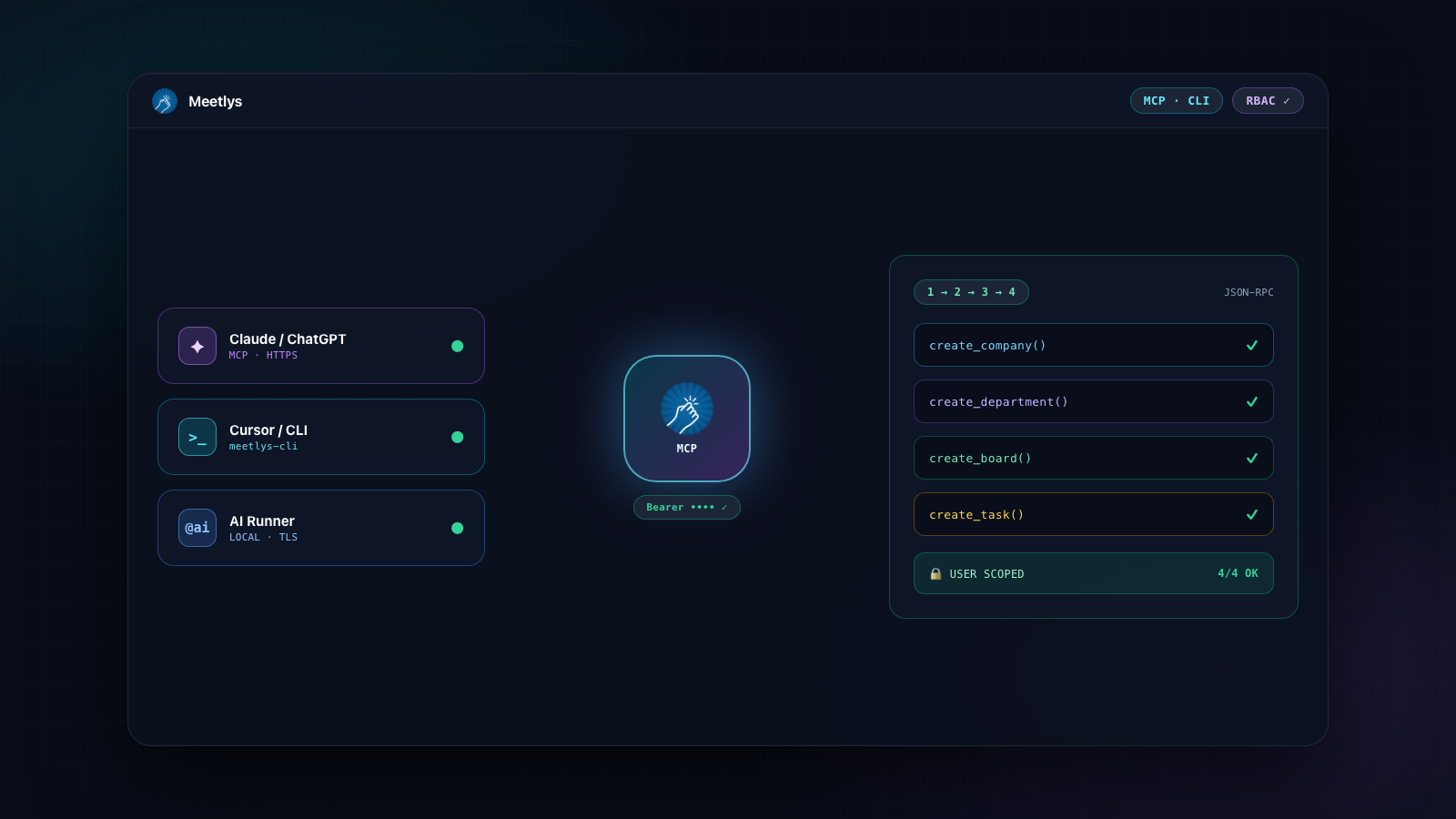
Cómo funciona
La conexión funciona sobre MCP, el estándar abierto que usan las herramientas de IA para conectarse a las aplicaciones. La dirección de conexión de Meetlys se ejecuta del lado de Meetlys; usted no instala nada en su ordenador. Lo único que hace es dar a su herramienta una dirección y dos claves.
https://mcp.meetlys.com/mcpSu identidad se comprueba con dos cabeceras HTTP: x-api-key y x-secret-key.
Antes de empezar
- Una cuenta de Meetlys.
- Una de estas herramientas: Claude Code, Cursor, VS Code, OpenAI Codex o Antigravity. Su herramienta debe poder enviar cabeceras HTTP personalizadas a un servidor MCP remoto.
1. Cree una clave de API y un secreto
- En Meetlys, abra Profile (perfil) → Profile Menu (menú del perfil) → API Integrations (integraciones de API).
- Use New API Key (nueva clave de API).
- Copie los dos valores que se muestran: la clave de API y la clave secreta. Guarde ambos en un lugar al que solo usted tenga acceso, por ejemplo un gestor de contraseñas.
En la misma pantalla se muestra también el contenido de configuración ya preparado con sus claves; coincide con los ejemplos siguientes.
2. Conecte su herramienta
En los ejemplos siguientes, sustituya YOUR_API_KEY y YOUR_SECRET_KEY por sus propios valores.
Claude Code
Un solo comando en el terminal:
claude mcp add --transport http meetlys https://mcp.meetlys.com/mcp --header "x-api-key: YOUR_API_KEY" --header "x-secret-key: YOUR_SECRET_KEY"Si lo prefiere, escriba el mismo ajuste en el archivo .mcp.json de la carpeta de su proyecto:
{
  "mcpServers": {
    "meetlys": {
      "type": "http",
      "url": "https://mcp.meetlys.com/mcp",
      "headers": {
        "x-api-key": "YOUR_API_KEY",
        "x-secret-key": "YOUR_SECRET_KEY"
      }
    }
  }
}
Cursor
Añada a ~/.cursor/mcp.json:
{
  "mcpServers": {
    "meetlys": {
      "type": "http",
      "url": "https://mcp.meetlys.com/mcp",
      "headers": {
        "x-api-key": "YOUR_API_KEY",
        "x-secret-key": "YOUR_SECRET_KEY"
      }
    }
  }
}
VS Code
Añada a .vscode/mcp.json. En este archivo la clave de nivel superior se llama servers:
{
  "servers": {
    "meetlys": {
      "type": "http",
      "url": "https://mcp.meetlys.com/mcp",
      "headers": {
        "x-api-key": "YOUR_API_KEY",
        "x-secret-key": "YOUR_SECRET_KEY"
      }
    }
  }
}
OpenAI Codex
Codex lee su configuración de ~/.codex/config.toml, no de un JSON:
[mcp_servers.meetlys]
url = "https://mcp.meetlys.com/mcp"
http_headers = { "x-api-key" = "YOUR_API_KEY", "x-secret-key" = "YOUR_SECRET_KEY" }
Antigravity
Añada a ~/.gemini/antigravity/mcp_config.json:
{
  "mcpServers": {
    "meetlys-mcp": {
      "serverUrl": "https://mcp.meetlys.com/mcp",
      "headers": {
        "x-api-key": "YOUR_API_KEY",
        "x-secret-key": "YOUR_SECRET_KEY"
      }
    }
  }
}
Si el archivo ya contiene ajustes. No borre lo que hay; añada la entrada de Meetlys junto a las demás. Después de guardar, puede que tenga que reiniciar o recargar su herramienta.
3. Pruebe la conexión
Escriba una petición sencilla a su herramienta: «Muestra mis tareas abiertas en Meetlys». Si recibe sus tareas, la conexión funciona.
Qué puede hacer la IA
La conexión ofrece 179 acciones. Las áreas principales:
- Tareas y notas: listar, crear, cambiar responsables, fechas, prioridad y etiquetas; escribir notas y restaurar una versión anterior de una nota.
- Calendario y reuniones: crear planes, indicar la asistencia, bloquear un plan, definir la repetición; gestionar reuniones y participantes.
- Solicitudes de soporte: crear, actualizar el estado y los responsables, cancelar.
- Permisos y vacaciones: abrir, aprobar y rechazar solicitudes, consultar saldos.
- Productos, servicios, pedidos e inventario: catálogo, estado de los pedidos, ajuste y transferencia de existencias.
- Mensajería y archivos: añadir comentarios, enviar mensajes directos, subir archivos, crear y revocar enlaces para compartir.
- Organización: empresas, departamentos, tableros, ubicaciones y miembros del equipo.
El pago en línea con tarjeta no puede realizarse a través de esta conexión; solo es posible dentro de la aplicación.
Consejos de seguridad
- Actúa con sus permisos. La IA solo ve lo que usted puede ver y solo hace lo que usted puede hacer. Eso también significa que puede eliminar todo lo que usted puede eliminar.
- Lea antes de autorizar una eliminación. Cuando su herramienta le pida confirmación para eliminar, aprobar, cancelar, transferir, enviar un mensaje o compartir algo, compruebe qué se verá afectado. Esa confirmación la muestra la herramienta que usted utiliza, no Meetlys; no desactive las solicitudes de confirmación en su herramienta.
- Mantenga sus claves en privado. No comparta las claves con nadie, no las incluya en un repositorio de código público y nunca las escriba dentro de una dirección; se usan únicamente como cabeceras.
- Revoque la clave que ya no utilice. En la pantalla API Integrations, use Revoke Key (revocar clave). La revocación no se puede deshacer, y las herramientas que usan esa clave dejan de funcionar de inmediato.
- Sea prudente con el contenido. Si una tarea o un mensaje contiene texto que parece una serie de instrucciones dirigidas a una IA, no permita que su herramienta lo tome por una petición suya.
Datos que conviene conocer
- No existe una conexión con un solo clic ni un inicio de sesión en el navegador para conceder acceso; la conexión se realiza siempre con el par de claves.
- La subida de archivos está limitada a 10 MB por archivo.
- Las descripciones de las acciones están escritas en turco; es posible que su herramienta muestre la lista de acciones en turco.
- Si quiere un miembro de IA compartido al que pueda escribir todo su equipo, cree un asistente de IA.