Cree y dirija reuniones
Cree una reunión, añada participantes y roles, siga las respuestas, mantenga las notas y los archivos en la reunión e inicie la llamada desde ella.
En Meetlys una reunión es más que una casilla en un calendario: los participantes, sus respuestas, la conversación, las notas y los archivos permanecen en un mismo registro. Con esta guía creará una reunión, definirá sus participantes y roles, seguirá las respuestas e iniciará la llamada desde la propia reunión.
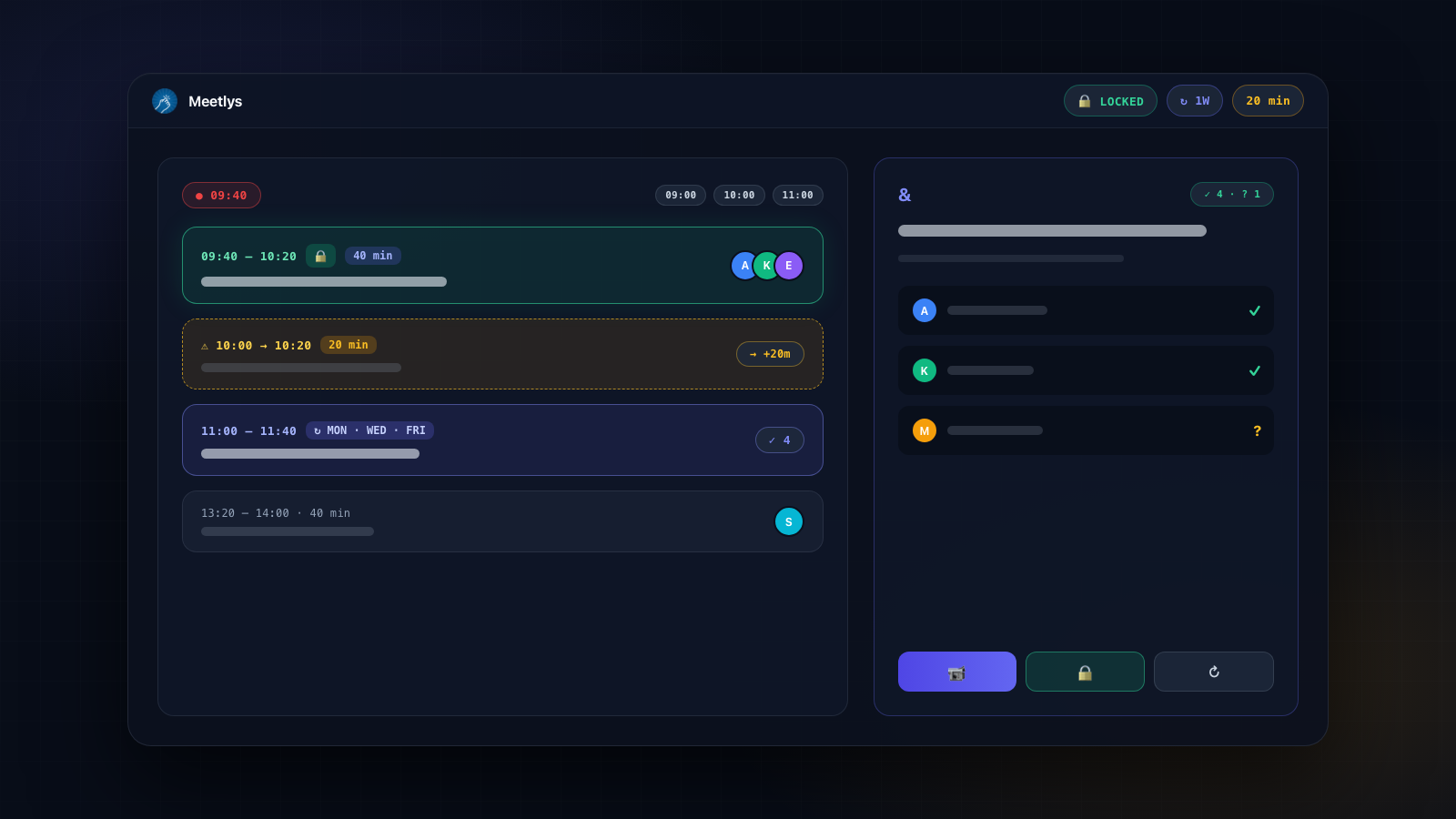
Conversations o Meetings: cuál usar
El menú tiene dos entradas, y ambas muestran el mismo tipo de registro.
| Conversations | Meetings | |
|---|---|---|
| Cuándo | Sin hora fijada; una conversación de grupo continua | Tiene un plan en el calendario |
| Cómo empieza | Con New Group (nuevo grupo) | Al programarla |
| Qué contiene | Participantes, conversación, notas, archivos, subtareas | Lo mismo, más la vista de calendario y las respuestas |
| Ejemplo | El intercambio diario de un equipo de proyecto | Presentación al cliente el jueves a las 14:00 |
Crear una reunión
Cualquier persona puede crear una reunión; no se necesita ningún permiso especial.
Empiece a crearla
Abra Meetings (reuniones) en el menú y pulse el botón de creación. Dice Schedule meeting (programar reunión).
Escriba el asunto
Rellene Meeting subject (asunto de la reunión); este campo es obligatorio. Si lo desea, añada el orden del día en Meeting note (nota de la reunión).
Añada participantes
Seleccione al menos una persona. Para alguien que no tiene cuenta de Meetlys, use la opción de invitar por correo electrónico a un participante externo y escriba su dirección; varias direcciones pueden separarse con comas o espacios.
Fije la hora
En el paso de programación, consulte el tiempo libre de los participantes y coloque la reunión en el calendario. Allí se definen la ubicación, la repetición y las opciones ante conflictos; consulte los detalles en Planificar con franjas de 20 minutos. Programarla es opcional: sin una hora, el registro queda como una conversación sin hora fijada.
Guarde
Termine con Save Meeting (guardar reunión). Los participantes ven la reunión en su bandeja de entrada y en su calendario.
Personas sin cuenta. Cuando una persona que usted añadió por correo electrónico se registra, la invitación se acepta automáticamente y ve la reunión. También puede compartir el enlace de invitación desde la aplicación que prefiera. En un teléfono puede elegir a la persona entre sus contactos; el contacto debe tener una dirección de correo electrónico.
Sala de reuniones. Al elegir la hora, en el paso Location (ubicación) puede elegir una sala de reuniones u otra ubicación; las horas en que ese lugar está ocupado se muestran en el calendario. Para un lugar que no está en la lista puede escribir una descripción.
Participantes y roles
- Cada persona de una reunión es Admin (administrador) o Participant (participante).
- Para añadir o quitar personas o cambiar un rol, abra la reunión y use Edit Participants (editar participantes).
- No se puede quitar al organizador de los participantes.
- Alguien a quien usted añade desde fuera de su equipo pasa a ser un invitado: solo ve la reunión a la que fue invitado, no el resto del trabajo del equipo. Los administradores pueden pausar o retirar el acceso de un invitado en cualquier momento.
Respuestas
Cada participante responde al plan de la reunión. Hasta que responde, su estado aparece como Pending (pendiente).
- I will participate (participaré): la reunión aparece como tiempo ocupado en su calendario.
- I will not participate (no participaré): ese horario queda libre en su calendario; el organizador sigue viendo quién declinó.
- Maybe (quizá): aún no lo ha decidido.
Trabajar dentro de la reunión
- Conversación. Las preguntas previas y el seguimiento posterior se escriben en la conversación propia de la reunión, de modo que no se pierden en un chat general.
- Notas. Los participantes pueden leer una nota que usted adjunte a la reunión. Las versiones anteriores se conservan y se pueden restaurar.
- Archivos. Añada a la reunión las diapositivas y los adjuntos. Los archivos de la reunión solo son visibles para los participantes y los administradores correspondientes.
- Trabajo de seguimiento. Añada como subtareas lo que surja de la reunión, para que quede constancia de quién asumió qué.
Iniciar la llamada desde la reunión
- Cuando llegue la hora, abra la reunión.
- Pulse el botón de llamada e inicie una llamada de voz o de video. No hay ningún enlace aparte que enviar.
- Puede seguir escribiendo su nota mientras habla; la llamada se reduce a una ventana pequeña.
Aspectos a tener en cuenta
- Las reuniones no se sincronizan con otras aplicaciones de calendario.
- Las llamadas no se graban.
- Una reunión que usted crea o edita sin conexión se envía cuando vuelve la conexión.
- No se pueden crear enlaces para compartir con personas externas para los archivos de una reunión.
Relacionado
- La página de la función Reuniones
- Planificar con franjas de 20 minutos
- Llamadas de voz y video
- Trabajar con notas