Menciones inteligentes: los ocho símbolos
Etiquete personas, empresas, departamentos, tableros, reuniones, tareas, solicitudes de soporte y ubicaciones con ocho símbolos, y sepa quién recibe una notificación.
Con las menciones inteligentes puede señalar dentro de un mensaje algo más que personas: también empresas, departamentos, tableros, reuniones, tareas, solicitudes de soporte y ubicaciones. Al terminar esta guía sabrá cuándo usar cada uno de los ocho símbolos y quién recibe una notificación.
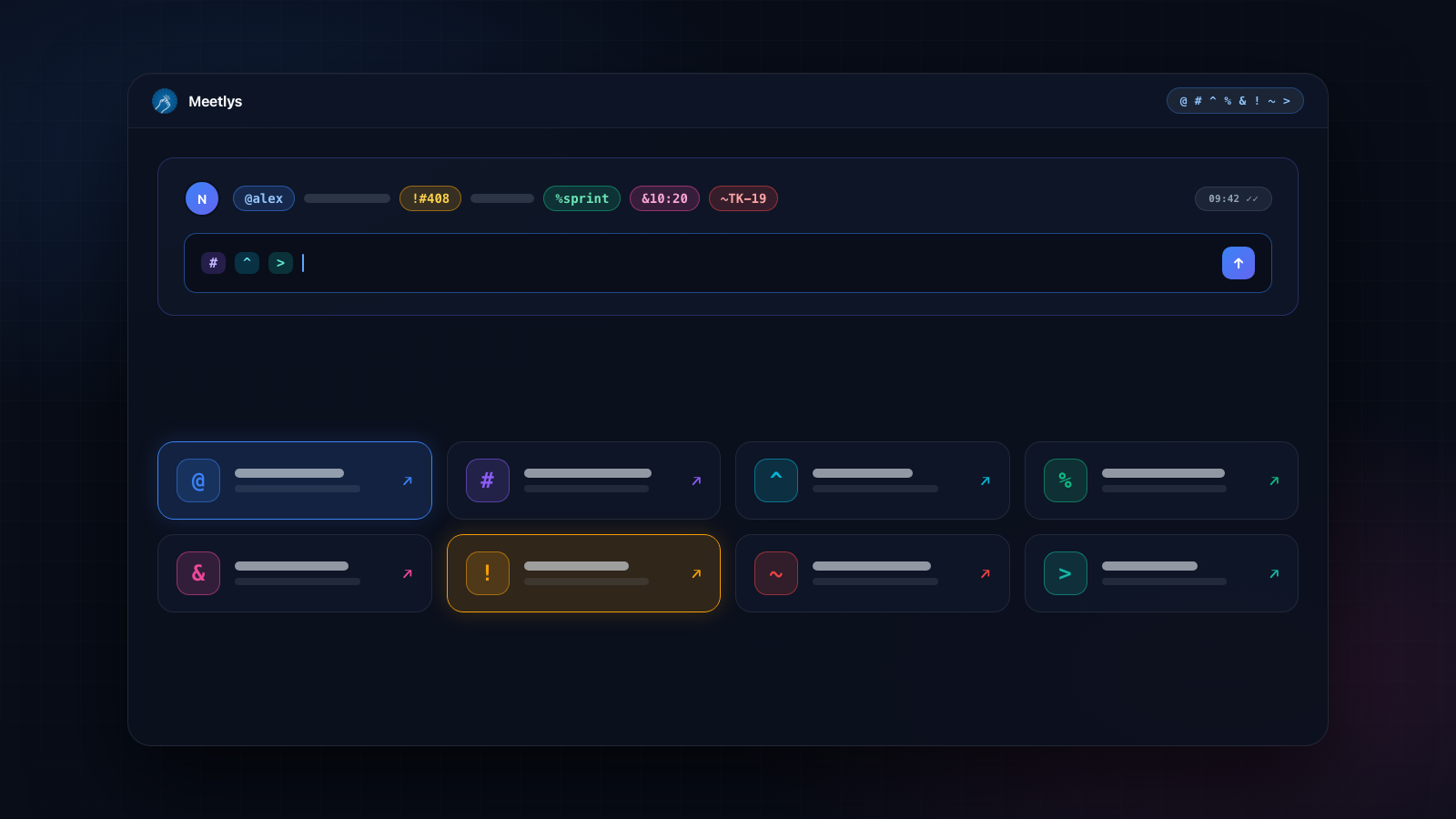
Los ocho símbolos
| Símbolo | Qué etiqueta | Qué se abre al tocarlo |
|---|---|---|
@ | Personas | El perfil de la persona |
# | Empresas | Detalle de la empresa |
^ | Departamentos | Detalle del departamento |
% | Tableros y proyectos | Detalle del tablero |
& | Conversaciones y reuniones | Detalle de la reunión |
! | Tareas | Detalle de la tarea |
~ | Solicitudes de soporte | Detalle de la solicitud de soporte |
> | Ubicaciones | Detalle de la ubicación |
Añada una mención
- Mientras escribe un mensaje, un comentario o la descripción de una tarea, teclee uno de los símbolos. Se abre un panel de sugerencias.
- Siga escribiendo para buscar, o cambie entre las pestañas de categorías del panel. Las personas y los elementos que ha usado más recientemente aparecen primero.
- Elija de la lista. La mención aparece en el texto como una ficha que muestra el nombre real del elemento, con un icono y un color según su tipo.
- Envíe el mensaje. Cualquiera que lo lea puede tocar la ficha para abrir el elemento.
Ejemplo: escriba «!Presentación de la propuesta está lista, @ayse, revísala por favor antes de &Reunión con el cliente del lunes» y la tarea, la persona y la reunión se convierten cada una en un enlace que se abre por separado.
Ejemplos de una jornada de trabajo
- Traspasar trabajo. Escriba «
@mehmet, ¿puedes terminar hoy!Corrección de la factura?»; Mehmet recibe la notificación y llega a la tarea con un solo toque. - Preparar una reunión. Escriba «Cerremos el trabajo pendiente de
%Marketing antes de&Revisión trimestral» en el chat del tablero; todos consultan la misma reunión y el mismo tablero. - Atender a un cliente. Escriba «
~Error al imprimir facturas es de#Acme, ¿quién puede atenderla hoy?» en el chat del equipo; quien lo lee abre la solicitud de soporte y la empresa con un solo toque. - Sobre el terreno. Escriba «La entrega va a
>Almacén de Ankara, las dudas a^Logística» en la descripción de una tarea; quien lo lee encuentra la dirección y el departamento sin buscar.
Quién recibe una notificación
- Una persona etiquetada con
@recibe una notificación en su bandeja de entrada y una notificación push en su teléfono. - Los otros siete símbolos enlazan con un elemento: permiten a quien lee abrir esa tarea, ese tablero, esa reunión o esa ubicación con un solo toque.
- Los asistentes de IA también pueden etiquetarse con
@; la guía del asistente de IA explica cuándo responde un asistente.
Datos que conviene conocer
- Solo puede etiquetar lo que puede ver. El panel de sugerencias muestra las personas y los elementos a los que usted tiene acceso. Quien toca una ficha solo puede abrir ese elemento si tiene permiso para ello.
- Sin
@en los mensajes entre dos personas. El etiquetado de personas está desactivado en los mensajes directos de dos personas. - Las fichas aparecen sin esperas. Los nombres de las menciones se resuelven primero a partir de los datos del dispositivo, de modo que siguen siendo legibles con una conexión débil.
Consejo. En lugar de describir un trabajo con detalle, etiquete la tarea con ! y su tablero con %. Quien lo lee no tiene que buscar; va directamente al elemento.