Tableros, flujos de trabajo y plantillas
Cree un tablero, elija su nivel de visibilidad, defina las etapas de su flujo de trabajo y prepare plantillas de tareas.
Un tablero es el lugar donde un equipo o un proyecto guarda su trabajo. Con esta guía abrirá un tablero, decidirá quién puede verlo, definirá las etapas de su flujo de trabajo y preparará plantillas para el trabajo que se repite.
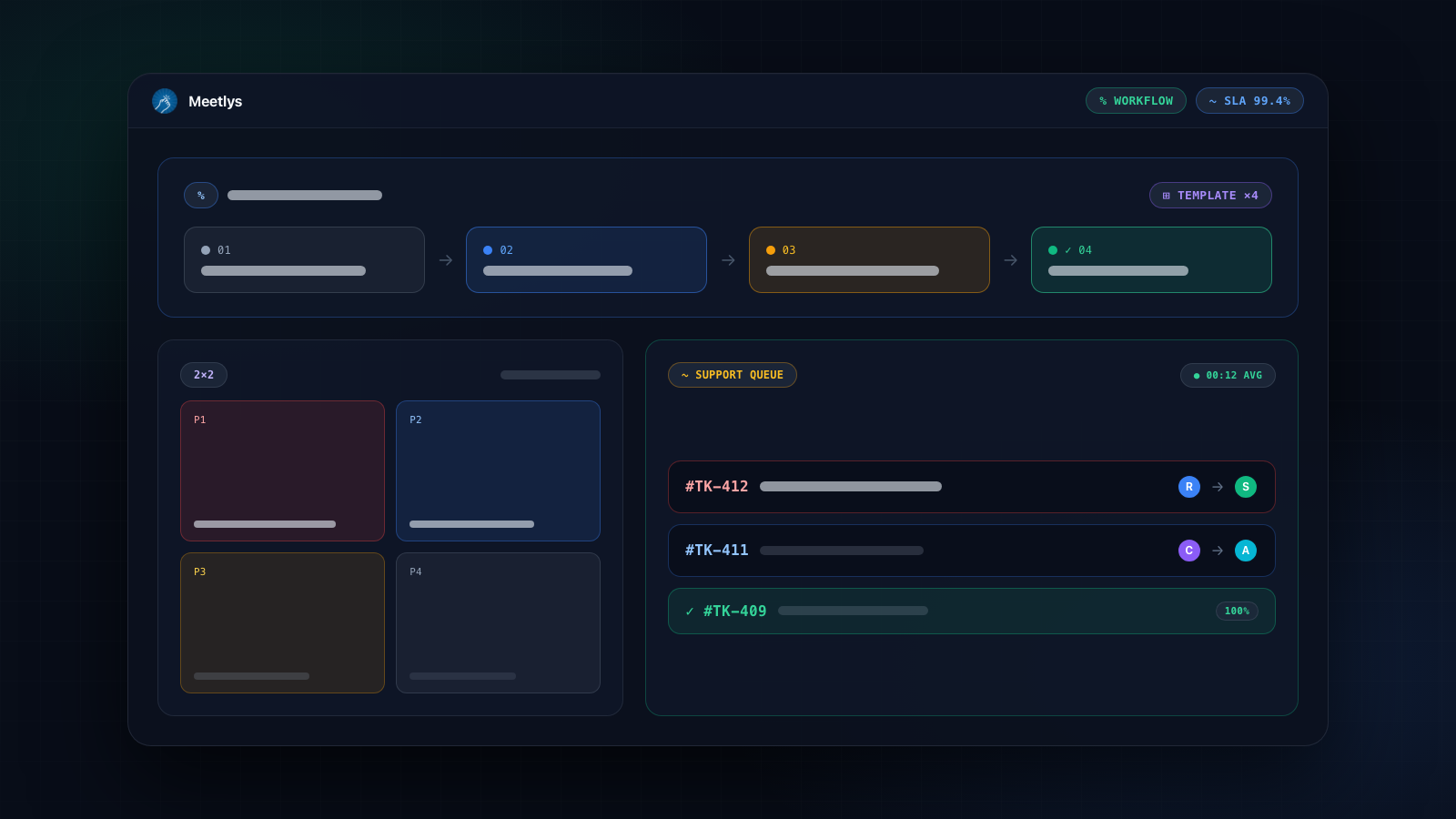
Cree un tablero
- Abra Boards/Projects (tableros/proyectos) desde el menú y use New Board/Project (nuevo tablero/proyecto).
- Dé un nombre al tablero y elija a qué pertenece: a un departamento, a una ubicación o directamente a la empresa.
- Defina el equipo del tablero: los Admins (administradores), que lo gestionan, y los Members (miembros), que realizan el trabajo.
- Elija el nivel de Visibility (visibilidad) y guarde.
Para dividir un proyecto grande, puede abrir tableros de fase bajo un tablero principal.
Niveles de visibilidad
Un tablero tiene seis niveles de visibilidad:
| Nivel | Quién puede verlo |
|---|---|
| Public (público) | El nivel de visibilidad más amplio |
| Company-wide (toda la empresa) | Todos los empleados de la empresa |
| Department only (solo el departamento) | El equipo del departamento al que pertenece el tablero |
| Project team and guests (equipo del proyecto e invitados) | El equipo del tablero y los invitados que tienen trabajo asignado en el tablero |
| Project team only (solo el equipo del proyecto) | El propio equipo del tablero |
| Admins only (solo administradores) | Los Admin del tablero y los Admin de las unidades superiores; ni siquiera la persona responsable de una tarea puede verlo si no es Admin |
La regla de la cadena. Si una unidad superior está cerrada, todo lo que depende de ella queda cerrado sea cual sea su propio ajuste: tableros, tareas, reuniones, notas y archivos. Los Admin de una unidad superior conservan siempre los derechos de gestión sobre las unidades inferiores.
Qué hay dentro de un tablero
El detalle del tablero reúne en pestañas todo lo relativo a ese tablero: la vista del proceso en forma de Kanban, una cronología, conversaciones, reuniones, solicitudes de soporte, archivos, notas y trabajo planificado. En el escritorio puede fijar las pestañas que más usa.
Defina las etapas de su flujo de trabajo
Las columnas del Kanban provienen del flujo de trabajo del tablero. Al definir su propio proceso, da forma a las columnas según su trabajo: por ejemplo, «Solicitud recibida, Diseño, Aprobación, Publicado».
- Abra Workflow Processes (procesos de flujo de trabajo) desde el menú y use New Workflow (nuevo flujo de trabajo).
- Rellene Workflow Name (nombre del flujo de trabajo).
- En Workflow Steps (pasos del flujo de trabajo), añada los pasos en orden con New Step (nuevo paso) y póngales nombre. Cada paso corresponde a un estado de tarea.
- Elija las unidades que gestionan el flujo de trabajo y las unidades que lo usarán, y después guarde.
- Abra el tablero y seleccione para él este flujo de trabajo. En la vista Kanban, las columnas son ahora sus pasos.
Si no hay ningún flujo de trabajo definido para un tablero, la vista Kanban indica que no encuentra columnas; asigne primero un flujo de trabajo.
Plantillas de tareas
Use Task Templates (plantillas de tareas) para el trabajo que sigue siempre los mismos pasos. Una plantilla es una lista predefinida de subtareas. Por ejemplo, una plantilla «Preparación del equipo informático de un nuevo empleado» trae ya preparados, para cada nueva incorporación, los pasos de preparar el ordenador, abrir las cuentas y el acta de entrega.
Las plantillas también pueden usarse en el centro de soporte: una plantilla que seleccione en los ajustes de soporte de una unidad entra en juego cuando llega una nueva solicitud.
Etiquetas
Puede agrupar las tareas con etiquetas de colores. Las etiquetas pueden ser específicas de un tablero o de toda la empresa, y una tarea puede llevar varias.
Datos que conviene conocer
- Cuando un tablero está vinculado a una ubicación, el Admin de esa ubicación también gestiona el tablero y sus tareas.
- Los tableros que crea o edita sin conexión se ponen en cola y se envían cuando vuelve la conexión.
- Un tablero abierto solo al equipo del proyecto no admite invitados.