Haga llamadas de voz y video
Inicie una llamada desde un chat, una tarea o una reunión, administre el sonido y la cámara, siga trabajando con la miniventana y revise su historial de llamadas.
Con esta guía iniciará una llamada de voz o de video desde un chat, una tarea o una reunión, administrará el sonido y la cámara mientras habla y seguirá trabajando con la miniventana. También encontrará los límites de las llamadas expuestos con claridad.
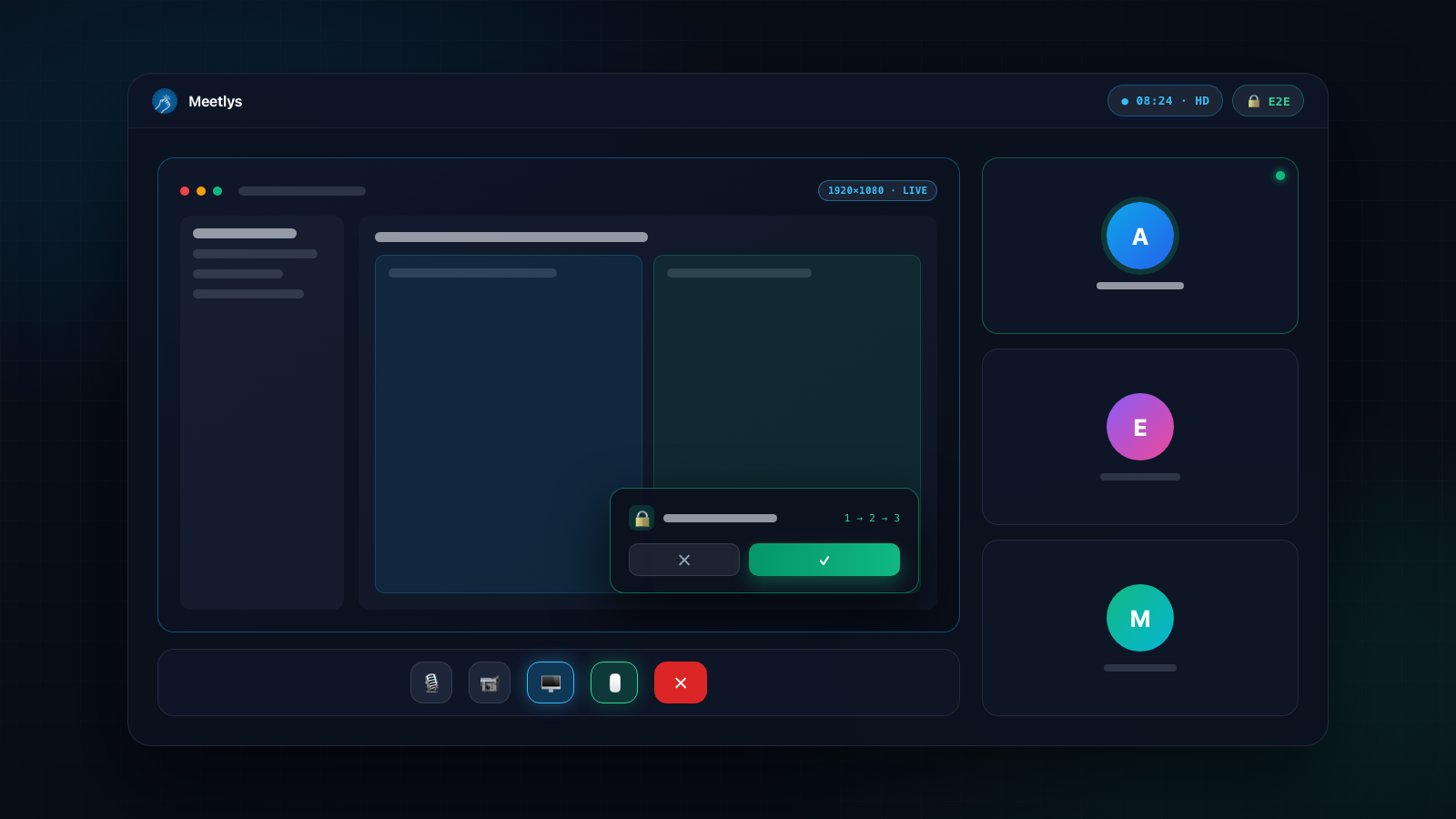
Iniciar una llamada
- Abra el lugar en el que quiere hablar: un mensaje directo, una tarea, una reunión, una solicitud de soporte o el chat de un equipo.
- Pulse el botón de llamada. En los mensajes directos está en la parte superior de la conversación.
- A la otra parte le suena la llamada y puede aceptarla o rechazarla. Si nadie responde en aproximadamente medio minuto, la llamada se registra como perdida.
La llamada queda asociada al elemento desde el que la inició; no necesita generar un enlace de reunión aparte. Puede invitar a más personas mientras la llamada está en curso.
Durante una llamada
- Sonido y cámara. Puede silenciar y reactivar su micrófono y encender o apagar su cámara; todos ven su estado. Para convertir una llamada de voz en una videollamada no necesita iniciar una llamada nueva.
- Reacciones. Envíe una reacción con un emoji sin interrumpir a quien habla.
- Su propia imagen. Arrastre su propia imagen para moverla por la pantalla.
- Estado de la conexión. El recuadro de cada participante muestra el estado de su conexión. Una caída breve no finaliza la llamada de inmediato.
Compartir pantalla y control remoto
Durante una llamada puede compartir su pantalla y, con el consentimiento de la otra persona, manejar su computadora de forma remota. Para conocer los pasos, el proceso de consentimiento y los límites, consulte Comparta su pantalla y use el control remoto.
La miniventana
Cuando pasa a otra pantalla durante una llamada, por ejemplo para abrir una tarea o una nota, la llamada no finaliza. Se reduce a una ventana pequeña y arrastrable con un temporizador; usted sigue trabajando y toca la ventana cuando quiera volver a la llamada.
Historial de llamadas
En la pantalla Calls (llamadas) del menú puede ver las llamadas entrantes, salientes y perdidas, filtrar por fecha, buscar y devolver una llamada.
Límites y aspectos a tener en cuenta
- Grupos pequeños. Las llamadas de grupo están diseñadas para un máximo de 6 personas. No son adecuadas para reuniones grandes ni seminarios web.
- Sin grabación. Las llamadas no se graban ni se transcriben.
- Cifrado. El sonido y el video se cifran mientras viajan entre dispositivos.
- Cuando la aplicación está cerrada. Si la aplicación está cerrada en su teléfono, una llamada entrante llega como una notificación corriente; no se abre una pantalla de llamada a pantalla completa.
- Sonido de llamada entrante. Mientras la aplicación está abierta, las llamadas entrantes se muestran con un aviso y un sonido.