Conflictos, planes bloqueados y planes recurrentes
Conozca las cuatro opciones ante un conflicto con ejemplos, bloquee planes y edite los planes recurrentes con el alcance adecuado.
Cuando dos planes coinciden en la misma hora, Meetlys hace algo más que avisarle; le ofrece cuatro opciones y ejecuta la que usted elija. Con esta guía sabrá qué hace cada opción, cómo bloquear un plan y cómo editar los planes recurrentes.
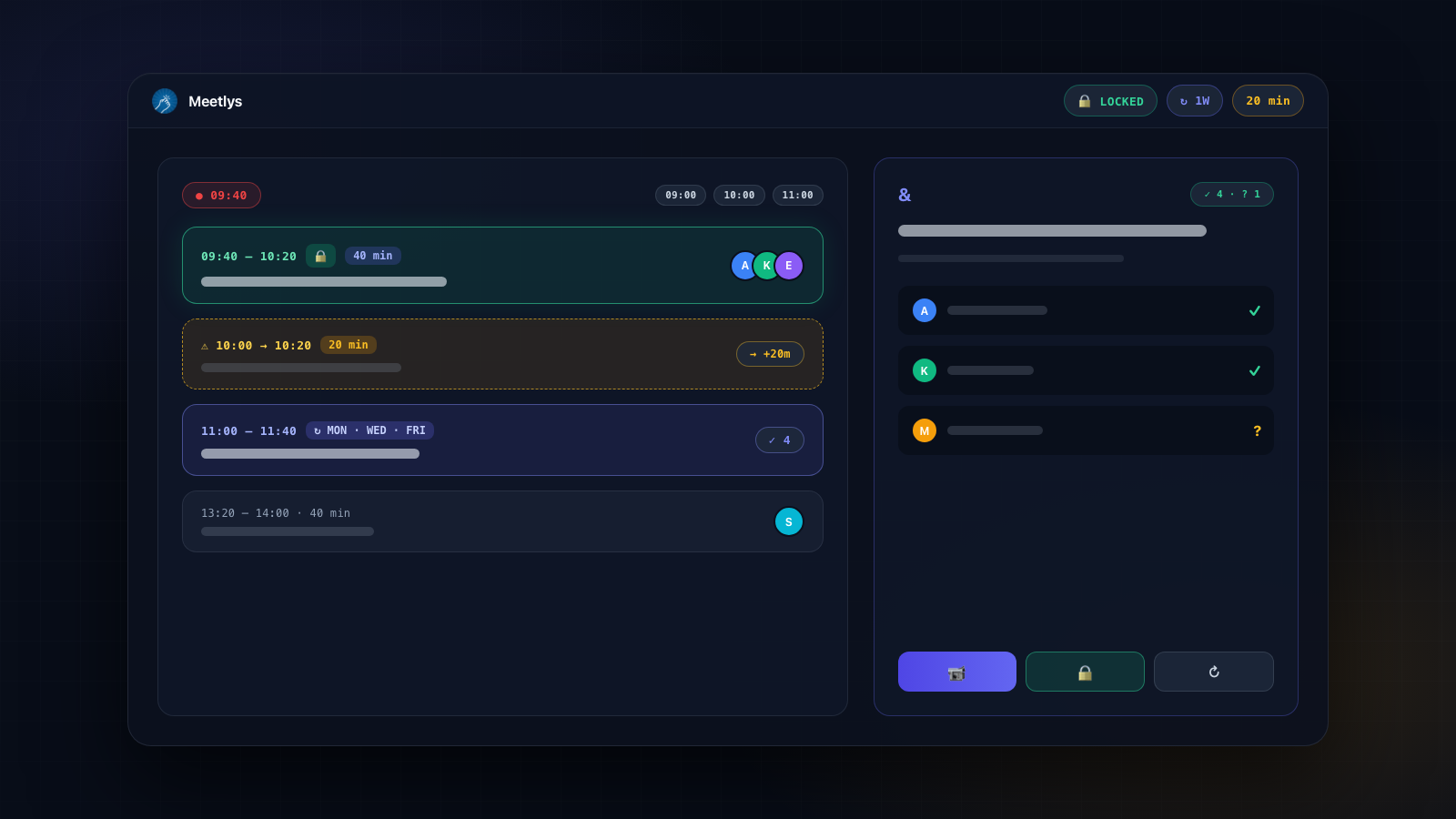
Cuando hay un conflicto
Si ya hay otro plan en las franjas que eligió, al guardar se abre una ventana de elección. La situación es la misma en todos los ejemplos siguientes: tiene un plan «Informe semanal» el martes de 10:00 a 11:00 y quiere añadir una «Llamada con el cliente» exactamente a esa hora.
Reschedule (replanificar)
El nuevo plan ocupa la hora que usted eligió; el plan en conflicto se traslada entero a franjas libres posteriores.
Ejemplo: La llamada con el cliente entra de 10:00 a 11:00. El informe semanal pasa a la siguiente hora libre de su calendario.
Split and Slide (dividir y desplazar)
El plan en conflicto se divide en el punto donde se produce la coincidencia; solo la parte que se solapa se desplaza a más tarde.
Ejemplo: Si la llamada con el cliente solo ocupa de 10:20 a 11:00, la franja de 10:00 a 10:20 del informe semanal se queda donde está y sus 40 minutos restantes se desplazan a franjas libres posteriores.
Overwrite (sobrescribir)
El nuevo plan le quita al plan anterior la hora en conflicto. Esas franjas del plan anterior no se trasladan a ningún otro lugar.
Ejemplo: La llamada con el cliente entra de 10:00 a 11:00. El informe semanal pierde sus franjas en esa hora.
Allow Conflict (permitir el conflicto)
Ambos planes permanecen en la misma hora. No se mueve nada.
Ejemplo: La llamada con el cliente y el informe semanal aparecen los dos el martes de 10:00 a 11:00; usted decide ese día cuál va primero.
Los planes rechazados no cuentan como conflictos. Un plan al que respondió con Not going (no asistiré) no ocupa su calendario; no aparece ninguna ventana de elección cuando añade un plan nuevo a esa hora.
Locked Plans (planes bloqueados)
Un plan bloqueado nunca se traslada, se divide ni se sobrescribe. Úselo para el trabajo cuya hora no debe cambiar: una visita a un cliente, un examen, una cita médica.
- Abra el plan.
- Use Lock (bloquear). Para quitar el bloqueo, use Unlock (desbloquear) en el mismo lugar.
- Las franjas que contienen un plan bloqueado se muestran con un marco rojo y un icono de candado; aun así pueden seleccionarse.
- Si su nuevo plan solo entra en conflicto con planes bloqueados, se le ofrece una única opción: Allow Conflict.
- Si entran en conflicto a la vez planes bloqueados y no bloqueados, la acción que elija se aplica solo a los no bloqueados.
Planes recurrentes
No vuelva a introducir cada vez el trabajo periódico. Al crear el plan, use Repeat (repetir) para abrir Recurrence Settings (ajustes de repetición) y elija el patrón:
- Todos los días
- Todos los días laborables
- Todas las semanas, en los días que elija
- Cada N semanas (de 2 a 12 semanas)
- Mensual: con opciones como el primer día laborable, el último día laborable o el último día del mes
- Anual
Puede definir una repetición sin fecha de fin. En ese caso los planes se generan por lotes: los patrones diarios y de días laborables hasta tres meses por adelantado, y los demás hasta un año por adelantado.
Elija el alcance al editar
Cuando modifica o elimina un plan recurrente, Meetlys pregunta dónde debe aplicarse el cambio:
- Only this plan (solo este plan): solo cambia el día que seleccionó. Por ejemplo, retrasa una hora la reunión de equipo de esta semana.
- This and following (este y los siguientes): cambia todo desde el día seleccionado en adelante. Por ejemplo, a partir de ahora la reunión será el miércoles en lugar del martes.
- All (todos): cambia toda la serie, o la repetición se detiene por completo.
Datos que conviene conocer
- La comprobación de conflictos abarca todos los tipos de plan: reuniones, tareas, solicitudes de soporte y planes independientes.
- Reschedule y Split and Slide cambian la hora de otro plan. Antes de guardar, piense de quién es el plan que está a punto de moverse.