Haga su primera configuración con IA
Planifique la estructura de su empresa con IA y, si lo desea, haga que su herramienta de IA conectada cree la empresa, los departamentos, los tableros y las ubicaciones.
Esta guía le muestra cómo hacer la primera configuración de Meetlys con ayuda de la IA: primero planifica una estructura que se ajuste a su empresa y después, si lo desea, hace que su herramienta de IA cree la empresa, los departamentos, los tableros y las ubicaciones. En lugar de quedarse mirando un espacio de trabajo vacío sin saber por dónde empezar, describe su negocio en unas pocas frases.
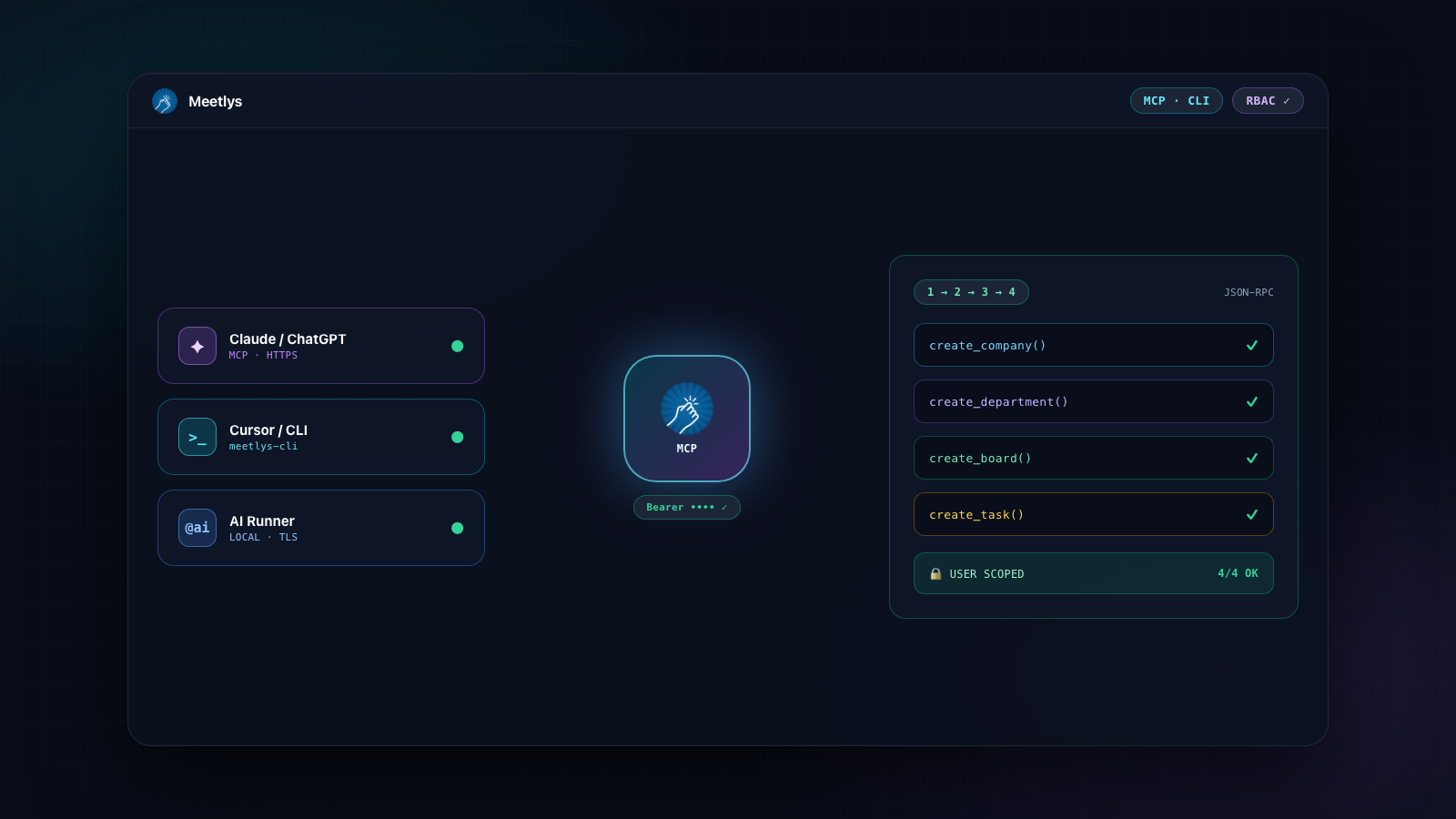
Hay dos caminos. El paso 1 es para todos y funciona con cualquier chat de IA; no hace falta ninguna conexión. Los pasos 2 y 3 son para quienes pueden conectar una herramienta de IA a su cuenta de Meetlys. Hoy esa conexión está disponible para Claude Code, Cursor, VS Code, OpenAI Codex y Antigravity; si no usa ninguna de ellas, elabore el plan del paso 1 y haga la configuración usted mismo en la aplicación.
Antes de empezar
- Una cuenta de Meetlys. La cuenta la crea usted; la IA no puede hacerlo en su lugar.
- Algunos datos sobre su empresa: a qué se dedica, cuántas personas son, qué equipos tiene, sus oficinas y sucursales.
- Para los pasos 2 y 3: una herramienta de IA que pueda conectarse y una clave de API que usted crea en Meetlys.
Paso 1: planifique la configuración
Pegue el texto siguiente en el chat de IA que utilice. La IA le hace preguntas y después elabora un plan de configuración a partir de sus respuestas.
Voy a configurar un espacio de trabajo llamado Meetlys para mi equipo. Meetlys se estructura así:
empresa > departamento > tablero (proyecto); además, ubicaciones (oficina, sucursal, sala de reuniones).
Hay dos roles: Admin (administrador) y Member (miembro).

Hazme estas preguntas de una en una y espera cada respuesta:
1. El nombre de mi empresa y a qué se dedica
2. Cuántas personas somos y qué equipos tenemos
3. Nuestras oficinas, sucursales y salas de reuniones
4. Cómo trabajamos con clientes y colaboradores externos

Después, dame un plan de configuración en forma de tabla:
- la empresa y sus departamentos
- los tableros de cada departamento
- ubicaciones y salas de reuniones (con su capacidad)
- quién debería ser Admin y quién Member
- 10 tareas iniciales para la primera semana

No des el plan por definitivo hasta que yo lo apruebe.
Lea el plan y pida a la IA que corrija lo que no encaje. Para un equipo pequeño suelen bastar una empresa, dos o tres departamentos y unos pocos tableros; podrá ampliar la estructura más adelante.
Paso 2: conecte su herramienta de IA
Para que la IA lleve a cabo el plan, conecte su herramienta a su cuenta de Meetlys. En Meetlys se crea una clave en Profile (perfil) > Profile Menu (menú del perfil) > API Integrations (integraciones de API) y se añade la dirección de conexión a la herramienta. Todos los pasos están en la guía Conecte su herramienta de IA a Meetlys.
Una vez conectada, la herramienta trabaja con los permisos de usted: solo ve lo que usted puede ver y solo hace lo que usted puede hacer.
Paso 3: encargue la configuración paso a paso
En lugar de pedirlo todo de una vez, siga el orden que se indica a continuación. Al final de cada instrucción, pida a la IA que primero enumere lo que va a crear y que lo cree solo después de que usted lo apruebe.
Empresa y departamentos
En Meetlys, crea una empresa llamada "Agencia Ejemplo".
Añade estos departamentos dentro de ella: Diseño, Software, Atención al Cliente.
Primero enumera lo que vas a crear y espera mi aprobación.
Ubicaciones y salas de reuniones
Crea un tipo de ubicación llamado "Sala de reuniones".
Añade estas ubicaciones a mi empresa:
- Oficina Central (dirección: ...)
- Sala de reuniones grande, capacidad 12, tipo: Sala de reuniones
- Sala de reuniones pequeña, capacidad 4, tipo: Sala de reuniones
Tableros
Abre un tablero llamado "Trabajos de clientes" para el departamento de Diseño.
Haz que solo sea visible para el equipo del tablero.
Abre un tablero llamado "Desarrollo de producto" para el departamento de Software.
Tareas iniciales
Añade estas tareas al tablero "Trabajos de clientes" con sus fechas límite:
- Revisión del logotipo, el viernes
- Borrador del folleto, el martes que viene
- Imágenes de la página de inicio del sitio web, a fin de mes
Por ahora, asígname las tareas a mí.
Tipos de permiso (opcional)
Define estos tipos de permiso para mi empresa:
- Vacaciones anuales, 14 días, retribuidas
- Permiso por motivos familiares graves, 3 días, retribuido
- Permiso no retribuido
Los tipos de permiso solo pueden usarse cuando el sistema de permisos y vacaciones está activado para su empresa; consulte la guía Solicitudes de permiso y aprobaciones.
Productos y servicios (opcional)
Añade estos productos al catálogo (nombre, código, precio unitario):
- Paquete de identidad de marca, BI-01, 2500
- Gestión de redes sociales (mensual), SM-01, 1200
Comprobación final
Enumera todo lo que has creado en Meetlys durante esta sesión:
la empresa, los departamentos, las ubicaciones, los tableros y el número de tareas de cada tablero.
Abra la aplicación y compárela con la lista. Si algo está mal, pida a la IA que lo arregle o corríjalo usted mismo en la aplicación.
Lo que debe hacer usted mismo
- La cuenta y la clave de API. Crear la cuenta y la clave le corresponde a usted.
- Invitar al equipo. A las personas que todavía no tienen una cuenta de Meetlys las invita usted, en la aplicación, mediante su dirección de correo electrónico o un enlace de invitación. Puede pedir a la IA que añada a una empresa, un departamento o un tablero a personas que ya tienen cuenta. Los pasos están en la guía Configure su empresa e invite a su equipo.
- Decisiones sobre roles y visibilidad. Usted decide quién pasa a ser Admin (administrador) y qué tablero está abierto a quién; revise una vez la propuesta de la IA.
- Pagos con tarjeta. No es posible pagar con tarjeta a través de una herramienta de IA; solo se hace en la aplicación.
Para un uso seguro
La IA actúa en su nombre. Una herramienta conectada no solo crea registros; con los permisos de usted también puede eliminar registros, enviar mensajes y compartir archivos. Si usa una herramienta de IA en la nube, lo que usted escribe llega al proveedor de esa herramienta.
- Diga «primero enumera, espera mi aprobación» en cada instrucción.
- No apruebe eliminaciones, mensajes ni enlaces para compartir a menos que los haya pedido expresamente.
- Avance en pasos pequeños y compruebe el resultado en la aplicación después de cada uno.
- No comparta su clave de API con nadie. Si no va a seguir usando la herramienta después de la configuración, revoque la clave.