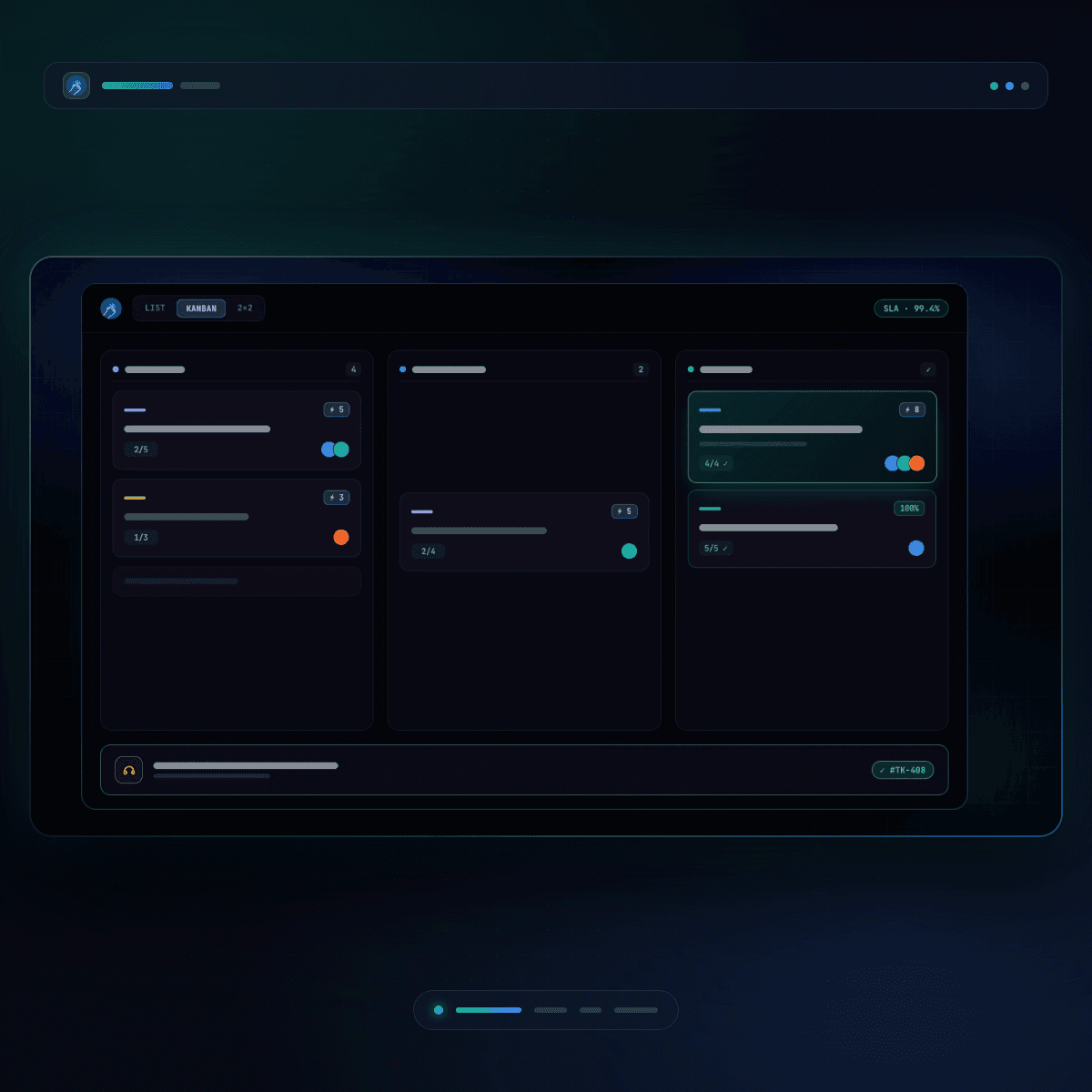
Tableros y proyectos
- Dónde se sitúa un tableroBajo un departamento, una ubicación o directamente bajo la empresa
- Equipo del tableroDos roles: los Admins (administradores), que gestionan el tablero, y los Members (miembros), que realizan el trabajo
- VisibilidadSeis niveles, desde público hasta solo administradores
- Regla de la unidad superiorSi la unidad superior está cerrada, el tablero y su contenido también lo están
- Etapas del flujo de trabajoLos pasos que define en orden se convierten en las columnas del Kanban
Dé a cada proyecto su propio equipo, sus propias etapas y su propia puerta
Cuando todo el trabajo está en una sola lista, cuesta saber qué tarea pertenece a qué proyecto. O bien todos lo ven todo, o bien nadie encuentra lo que necesita. En Meetlys un tablero es el espacio de trabajo de un proyecto o de un equipo: reúne en un solo lugar las tareas, las conversaciones, las reuniones, los archivos y las notas.
Usted decide quién puede ver el tablero y por qué etapas pasa el trabajo.
Un tablero en funcionamiento en cuatro pasos
Abra el tablero y elija a qué pertenece
Un tablero se sitúa bajo un departamento, una ubicación o directamente bajo la empresa, de modo que su lugar en la estructura de su empresa queda claro desde el principio.
Defina el equipo
Añada a los Admins (administradores), que gestionan el tablero, y a los Members (miembros), que realizan el trabajo. Los Admins de una unidad superior conservan los derechos de gestión sobre los tableros que dependen de ella.
Elija la visibilidad
Seleccione uno de los seis niveles, desde público hasta solo administradores.
Asocie un flujo de trabajo
Defina sus propias etapas y asígnelas al tablero. Se convierten en las columnas del Kanban.
Seis niveles de visibilidad
Toda la empresa puede ver un proyecto de un cliente. Un tablero sobre ajustes salariales solo deberían verlo los responsables. Usted lo decide para cada tablero por separado.
| Nivel | Quién puede verlo |
|---|---|
| Public (público) | El nivel de visibilidad más amplio |
| Company-wide (toda la empresa) | Todos los empleados de la empresa |
| Department only (solo el departamento) | El equipo del departamento al que pertenece el tablero |
| Project team and guests (equipo del proyecto e invitados) | El equipo del tablero y los invitados que tienen trabajo asignado en el tablero |
| Project team only (solo el equipo del proyecto) | El propio equipo del tablero |
| Admins only (solo administradores) | Los administradores del tablero y los administradores de las unidades superiores |
Si la unidad superior está cerrada, también lo está todo lo que depende de ella. Cuando la empresa o el departamento al que pertenece un tablero está cerrado, el tablero permanece cerrado también, junto con sus tareas, notas y archivos. En un tablero solo para administradores, las tareas, sus adjuntos y sus comentarios quedan completamente ocultos para las personas sin permiso, y no se les envía ninguna notificación.
Haga que el tablero refleje cómo trabaja realmente su equipo
Sus propias etapas
Defina pasos en orden, como «Solicitud recibida, Diseño, Aprobación, Publicado». El mismo flujo de trabajo puede servir para más de un tablero.
Subtableros
Divida un proyecto grande: abra un tablero aparte para cada fase bajo el tablero principal. Si lo prefiere, las listas pueden mostrar solo los tableros principales.
Todo en pestañas
El detalle del tablero coloca una junto a otra la vista del proceso, una línea de tiempo, las conversaciones, las reuniones, las solicitudes de soporte, los archivos, las notas y el trabajo planificado.
- Si un tablero no tiene ningún flujo de trabajo asignado, la vista Kanban no tiene columnas; elija primero un flujo de trabajo.
- En el escritorio puede fijar las pestañas que más usa.
- Cuando un tablero está vinculado a una ubicación, el administrador de esa ubicación también gestiona el tablero y sus tareas.
- Los tableros que crea o edita sin conexión se envían cuando la conexión vuelve.
Un tablero cobra vida con el trabajo que contiene
Tareas
Siga las tareas del tablero como lista, Kanban o matriz de Eisenhower.
Más informaciónCentro de soporte
Active un centro de soporte para el tablero, de modo que las solicitudes lleguen al equipo que hace el trabajo.
Más informaciónEquipo y organización
Vea dónde se sitúan los tableros entre sus empresas, departamentos y ubicaciones.
Más informaciónMás detalles
Los demás detalles de esta función.
| Función | En pocas palabras |
|---|---|
| Subtableros | Se pueden abrir tableros de fase bajo un tablero principal |
| Pestañas del tablero | Proceso, línea de tiempo, conversaciones, reuniones, solicitudes de soporte, archivos, notas, trabajo planificado |
| Invitados | Una persona externa con trabajo asignado en el tablero solo ve ese trabajo |
| Sin conexión | Los tableros nuevos y editados se envían cuando la conexión vuelve |
Abra su primer tablero para el proyecto en el que trabaja hoy
Abra Meetlys, cree el tablero, defina sus etapas e invite a su equipo.
Gratis hasta 3 personas