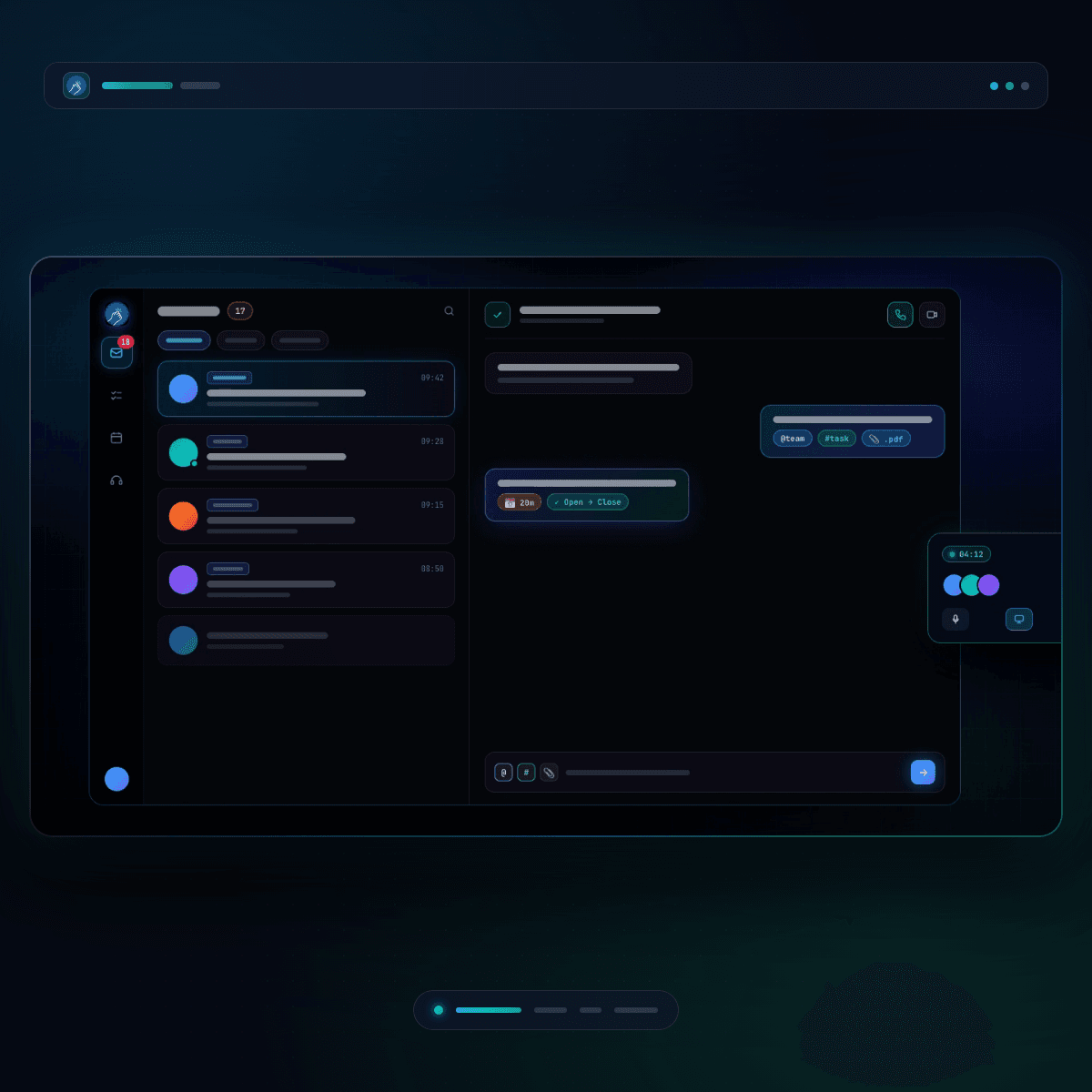
Ekran Paylaşımı ve Uzak Masaüstü
- Ekran paylaşımıSesli ya da görüntülü görüşme sırasında açılır; yeni bir arama gerekmez
- Neyi paylaşırsınızBilgisayarda ekranın tamamı ya da tek bir pencere
- Paylaşım yapılabilen cihazlarTarayıcı, masaüstü uygulaması, iPhone, iPad ve Android
- Uzak masaüstü kontrolüKarşı tarafın bilgisayarında fareyi ve klavyeyi kullanırsınız
- OnayKontrol isteği gönderilir, karşı taraf ekranındaki pencereden onaylar; onaysız başlamaz
Anlatmayın, gösterin. Gerekirse birlikte yapın.
Bir ayarı telefonda tarif etmek on dakika sürer; ekranı görmek on saniye. Meetlys'te görüşme sırasında ekranınızı paylaşabilir, karşı taraf izin verirse bilgisayarını onunla birlikte kullanabilirsiniz.
Bunun için ayrı bir program kurmanız ya da bir kod paylaşmanız gerekmez. Her şey zaten içinde olduğunuz görüşmede olur.
Tabloyu, tasarımı ya da hata mesajını herkes aynı anda görsün
Sesli ya da görüntülü bir görüşmedeyken ekran paylaşımını açın. Yeni bir arama başlatmanız gerekmez; görüşme aynı görüşmedir.
- Bilgisayarda ekranın tamamını ya da tek bir pencereyi seçin; yalnızca göstermek istediğiniz şey görünür
- Tarayıcıdan, masaüstü uygulamasından, iPhone, iPad ve Android cihazlardan paylaşım yapabilirsiniz
- Kimin ekran paylaştığını görüşmedeki herkes görür
- Görüşme küçük gruplar için tasarlandığından, paylaşım da birkaç kişilik çalışmalara uygundur
Kontrol, ancak karşı taraf "evet" derse geçer
Göstermek yetmediğinde, karşı tarafın bilgisayarında fareyi ve klavyeyi siz kullanabilirsiniz. Akış her seferinde aynıdır.
Görüşmeyi başlatın
Bir sohbetten, görevden ya da destek talebinden arayın. Uzak masaüstü tek başına açılmaz; her zaman bir görüşmenin içinden başlar.
Kontrol isteyin
Karşı tarafa bir kontrol isteği gönderin.
Karşı taraf onaylasın
Ekranında bir onay penceresi açılır. Onay vermeden hiçbir şey olmaz.
Birlikte çalışın, sonra bitirin
Ayarı düzeltin, adımı gösterin. İş bittiğinde kontrol oturumu sonlandırılır; görüşme isterseniz devam eder.
Üç tanıdık durum
Destek
Destek talebini açan kişiyi talebin içinden arayın, sorunu ekranında görün ve onayıyla yerinde düzeltin.
Birlikte çalışma
Aynı dosyanın ya da ekranın başında, sanki yan yana oturuyormuş gibi iki kişi çalışın.
İşe alıştırma
Yeni başlayan iş arkadaşınıza araçları kendi bilgisayarında, adım adım gösterin.
Başlamadan bilmeniz gerekenler
| Konu | Nasıl çalışır |
|---|---|
| Kontrol edilen cihaz | Bir Windows, Mac ya da Linux bilgisayar olmalıdır. Telefon ve tabletler kontrol edilemez; tarayıcıda açık bir oturum da kontrol edilemez |
| Onay | Kontrol, karşı tarafın o anda verdiği onayla başlar. Kimse yokken bilgisayara bağlanılamaz |
| Başlangıç noktası | Bağımsız bir uzaktan erişim ürünü değildir; bir görüşmenin içinden başlar |
| Mac'te izinler | Mac, ekran kaydı ve erişilebilirlik izinlerini ister. Meetlys sizi doğru ayar ekranına yönlendirir |
| Kayıt | Görüşmeler ve paylaşılan ekran kaydedilmez |
İyi bir alışkanlık. Kontrol izni vermeden önce, görülmesini istemediğiniz pencereleri kapatın. Kontrolü yalnızca tanıdığınız ve güvendiğiniz kişilere verin.
Paylaşım, görüşmenin ve işin bir parçasıdır
Sesli ve görüntülü görüşmeler
Ekran paylaşımı ve uzak masaüstü, görüşmenin içindeki iki düğmedir.
Daha fazla bilgiDestek masası
Talebi açan kişiyle talebin içinden görüşün; çözüm de aynı kayıtta kalsın.
Daha fazla bilgiGelen kutusu ve mesajlaşma
Görüşmeden sonra yapılanları aynı sohbete yazın.
Daha fazla bilgiDiğer ayrıntılar
Bu özelliğin geri kalan ayrıntıları.
| Özellik | Sade anlatımla |
|---|---|
| Kontrol edilen taraf | Windows, Mac ya da Linux bilgisayar; telefon, tablet ya da tarayıcı oturumu olamaz |
| Nereden başlar | Her zaman bir görüşmenin içinden; bağımsız bir uzaktan erişim aracı değildir |
| Tipik kullanımlar | Uzaktan destek, birlikte çalışma, yeni başlayanları işe alıştırma |
| Olmayanlar | Kayıt yoktur; kimse yokken bilgisayara bağlanılamaz |
Bir sonraki "bende çalışmıyor" mesajında arayın
Meetlys'i açın, görüşmeyi başlatın ve ekranı birlikte görün.
3 kişiye kadar ücretsiz