Boş çalışma alanından kurulu bir düzene: işinizi yapay zekâya anlatarak başlamak
Yeni bir çalışma alanı aracına kaydoluyor, uygulamayı açıyor ve boş bir ekrana bakıyorsunuz. Departman yok, pano yok, görev yok. Araç hazır, ama yapı hazır değil. Satış ile müşteri ilişkilerinin tek departman mı iki departman mı olacağına, her müşteriye ayrı pano açılıp açılmayacağına, toplantı odalarının nereye yazılacağına birinin karar vermesi gerekiyor. O kişi çoğu zaman sizsiniz; yorucu bir günün sonunda, tahmin yürüterek.
Bu tahminlerin çoğuna gerek yok. İşinizin nasıl yürüdüğünü zaten biliyorsunuz. Eksik olan, "biz böyle çalışıyoruz" cümlesinin "şunları oluşturmalıyım" listesine çevrilmesi. Karar veren siz kaldığınız sürece bu çeviride bir yapay zekâ sohbeti işinizi kolaylaştırır. Bu yazı, Meetlys'te bunu iki adımda yapmanın yolunu sınırlarıyla birlikte anlatıyor.
Boş çalışma alanı neden zordur?
Bir departman oluşturmak kısa sürer. Zorluk, her seçimin diğerlerine bağlı olmasıdır.
- Gereğinden fazla yapı. Her unvan için bir departman, her fikir için bir pano açarsınız; kimse neyin nereye yazılacağını bilemez.
- Gereğinden az yapı. Her şey tek panoya düşer ve bir ay içinde kimsenin okumadığı bir listeye dönüşür.
Birinci adım: yapay zekâ size soru sorsun
Bu adım herhangi bir yapay zekâ sohbetiyle yapılır ve Meetlys'e bağlantı gerektirmez. Ondan "iyi bir yapı" istemeyin; önce sizinle görüşme yapmasını isteyin. Meetlys'in nasıl düzenlendiğini iki rolüyle, Yönetici ve Görevli ile birlikte anlatın; sonra bir öneri sunmadan önce işinizi sormasını isteyin.
Ekibim için Meetlys'te bir çalışma alanı kuruyorum.
Yapı: şirket > departman > pano (proje), ayrıca lokasyonlar
(ofis, şube, toplantı odası). Roller: Yönetici ve Görevli.

Bana tek tek şunları sor: şirketim ne iş yapıyor, kaç kişiyiz ve
hangi ekipler var, ofislerimiz ve toplantı odalarımız nerede,
müşterilerle nasıl çalışıyoruz.

Sonra tablo halinde bir kurulum planı öner: departmanlar, her
departmanın panoları, lokasyonlar, kimin Yönetici kimin Görevli
olacağı ve ilk hafta için 10 başlangıç görevi.
Ben onaylamadan planı kesinleştirme.
Planı, ofisinizi hiç görmemiş bir çalışma arkadaşının taslağını okur gibi okuyun ve size uymayan yerleri düzelttirin. Küçük bir ekipseniz tek şirket, iki üç departman ve birkaç pano çoğu zaman yeterlidir; yapıyı sonradan genişletebilirsiniz. Burada dursanız bile elinizde, uygulamada kendi elinizle kurabileceğiniz bir plan olur. İstemin tam hali İlk kurulumu yapay zekâyla yapın rehberindedir.
İkinci adım: kurulumu yapay zekâ aracınıza yaptırın
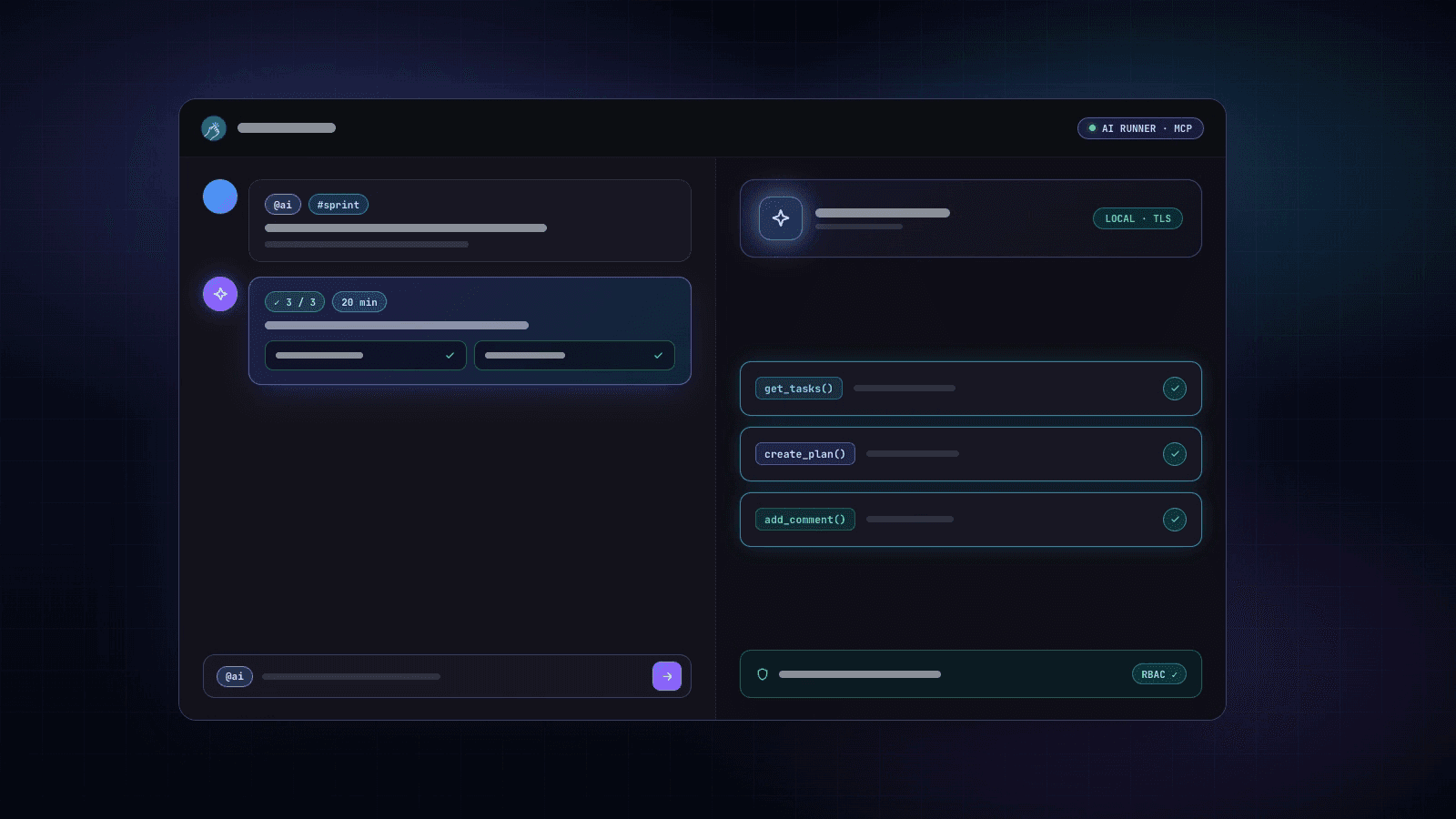
Bu yol herkes için değil; bunu açıkça söylemek gerekir. Claude Code, Cursor, VS Code, OpenAI Codex ya da Antigravity kullananlar içindir. Bu araçlar, yapay zekâ araçlarının uygulamalara bağlanmak için kullandığı açık standart olan MCP üzerinden Meetlys hesabınıza bağlanabilir. Meetlys'te Profil > Profil Menü > API Entegrasyonları bölümünden bir API anahtarı oluşturur ve bağlantı adresini aracınıza eklersiniz; nasıl yapılacağı Yapay Zekâ Aracınızı Bağlayın sayfasında anlatılır. Bağlantı kurulduğunda araç sizin yetkilerinizle çalışır: yalnızca sizin görebildiğinizi görür, sizin yapabildiğinizi yapar.
Ardından planı kısa istemlerle, her seferinde tek bir kayıt türüyle uygulatırsınız: önce şirket ve departmanlar, sonra lokasyonlar ve toplantı odaları, sonra panolar, en son başlangıç görevleri.
Meetlys'te "Örnek Ajans" adında bir şirket oluştur.
Altına şu departmanları ekle: Tasarım, Yazılım, Müşteri İlişkileri.
Önce oluşturacaklarını listele ve onayımı bekle.
Her adımdan sonra uygulamayı açıp sonuca bakın. En sonda araçtan bu oturumda oluşturduğu her şeyi listelemesini isteyin ve listeyi gördüklerinizle karşılaştırın. Bir şey yanlışsa yapay zekâdan düzeltmesini isteyebilir ya da uygulamadan kendiniz düzeltebilirsiniz.
Bu, bir görüşmenin içinde mesaj yazdığınız ekip üyeleri olan AI Asistanlar ile aynı şey değildir. Burada yapay zekâ kendi aracınızda kalır ve sizin adınıza işlem yapar. Yapay zekâ sayfası iki yolu da anlatır.
Sizde kalan işler
- Hesap ve API anahtarı. Hesabınızı da anahtarı da siz oluşturursunuz; yapay zekâ bunu sizin yerinize yapamaz.
- Henüz hesabı olmayanları davet etmek. Onları uygulamadan, e-posta adresiyle ya da davet bağlantısıyla siz davet edersiniz. Hesabı olan kişileri bir şirkete, departmana ya da panoya eklemeyi yapay zekâdan isteyebilirsiniz.
- Rol ve görünürlük kararları. Kimin Yönetici olacağına ve hangi panonun kimlere açık olacağına siz karar verirsiniz. Yapay zekânın önerisini kabul etmeden önce gözden geçirin.
- Kart ödemeleri. Kartla ödeme yapay zekâ aracı üzerinden yapılamaz; yalnızca uygulamadan yapılır.
Kontrolü nasıl elinizde tutarsınız?
Yapay zekâ sizin adınıza işlem yapar. Bağlı araç yalnızca kayıt oluşturmaz. Sizin yetkilerinizle kayıt silebilir, mesaj gönderebilir ve dosya paylaşabilir. Bulut tabanlı bir yapay zekâ aracı kullanıyorsanız yazdıklarınız o aracın sağlayıcısına gider.
- Önce liste, sonra onay. Her istemi "önce listele, onayımı bekle" diyerek bitirin ve evet demeden önce listeyi okuyun.
- Küçük adımlarla ilerleyin. Bir istem, bir kayıt türü, uygulamada bir kontrol.
- İstemediğiniz işlemi onaylamayın. Silme, mesaj gönderme ve paylaşım bağlantısı oluşturma gibi işlemleri açıkça istemediyseniz reddedin.
- Anahtarınıza sahip çıkın. API anahtarınızı kimseyle paylaşmayın. Kurulum bittiğinde aracı kullanmaya devam etmeyecekseniz anahtarı iptal edin.
Akılda kalması gereken
Boş çalışma alanı, bir yazılım sorunundan önce bir planlama sorunudur. İşinizi bir yapay zekâ sohbetine anlatın, soru sormasına izin verin ve planı şirketinize benzeyene kadar düzelttirin; bu kısım herkese açıktır. Bağlanabilen araçlardan birini kullanıyorsanız planı küçük, onaylı adımlarla ona kurdurun ve her adımı uygulamada kontrol edin. Hesabı, davetleri, rolleri ve ödemeleri kendi elinizde tutun. Sonuç, ekibinizin ilk gün tanıdığı ve kararlarını sizin verdiğiniz bir çalışma alanıdır.