Hesabınızı oluşturun ve giriş yapın
Meetlys hesabınızı açın, @kullanıcıadınızı seçin, e-posta, Google veya Apple ile giriş yapın ve şifrenizi yenileyin.
Bu rehberin sonunda bir Meetlys hesabınız, size ait bir @kullanıcıadı ve çalışan bir girişiniz olacak. Şifrenizi unuttuğunuzda nasıl yenileyeceğinizi de burada bulursunuz.
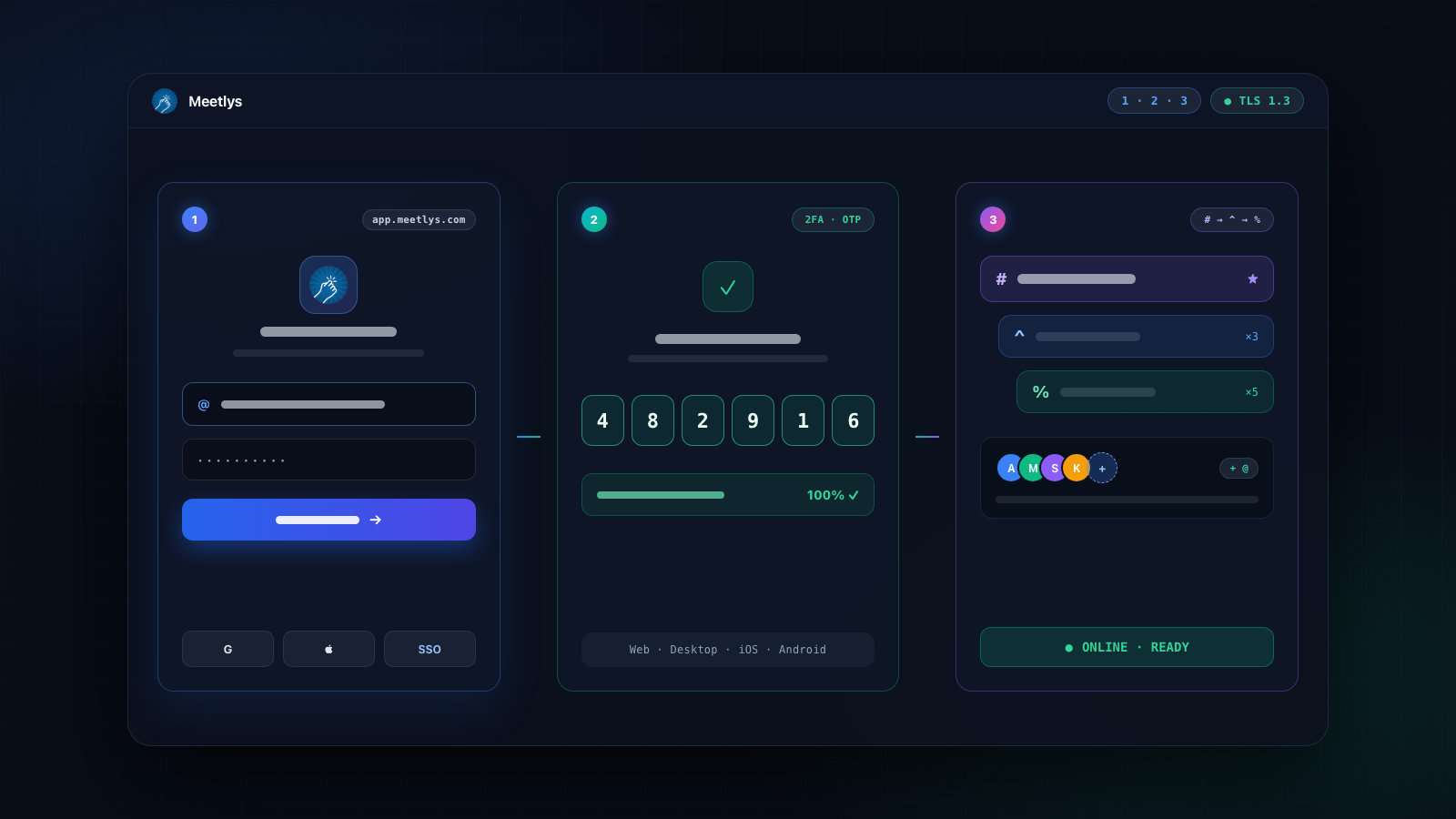
Başlamadan önce
- Erişebildiğiniz bir e-posta adresi.
- Meetlys'in kendisi: tarayıcıda app.meetlys.com ya da indirme sayfasındaki uygulamalardan biri.
Hesabınızı oluşturun
- Meetlys'i açın ve giriş ekranında Hesap oluştur seçeneğini seçin.
- Ad Soyad alanına adınızı yazın. Bu, ekip arkadaşlarınızın göreceği addır.
- Kullanıcı Adı alanına en az 4 karakterlik bir ad yazın. Bu ad, başına
@gelerek yalnızca size ait kullanıcı adınız olur; insanlar sizi bununla arar ve etiketler. - E-posta adresinizi ve 6 ile 16 karakter arasında bir şifre girin, ardından şifreyi tekrar yazın.
- Kullanım Koşulları kutusunu işaretleyin ve formu gönderin.
Kullanıcı adı seçerken. Küçük harf, rakam, nokta, alt çizgi ve tire kullanabilirsiniz. Türkçe karakterler otomatik olarak dönüştürülür, boşluklar noktaya çevrilir. Bir ad başkası tarafından alınmışsa veya admin, support gibi ayrılmış bir sözcükse seçilemez.
Giriş yapın
Üç giriş yolu vardır; hangisiyle kayıt olduysanız onunla devam edin.
- E-posta ve şifre. İş e-postası alanına adresinizi, altına şifrenizi yazın ve Giriş yap düğmesine basın.
- Google. Giriş ekranındaki Google seçeneğiyle Google hesabınızı seçin.
- Apple. Giriş ekranındaki Apple seçeneğiyle Apple kimliğinizi onaylayın.
Giriş yaptığınızda ilk olarak Gelen Kutusu açılır.
Windows uygulamasında. Google ve Apple seçenekleri Windows masaüstü uygulamasında görünmez. Bu uygulamada e-posta ve şifrenizle giriş yapın.
Şifrenizi yenileyin
- Giriş ekranında Şifremi unuttum bağlantısını seçin.
- Kayıtlı e-posta adresinizi yazın. Adresinize tek kullanımlık bir doğrulama kodu gönderilir.
- Kodu ve yeni şifrenizi girin. Artık yeni şifrenizle giriş yapabilirsiniz.
Bilmeniz gerekenler
- Davetle geldiyseniz. Bir davet bağlantısına hesabınız yokken tıkladıysanız önce kayıt veya giriş ekranı açılır; giriş yaptığınızda davet kendiliğinden kabul edilir.
- Hesap ayarları. Menünün altındaki profil bölümünden Profili Düzenle ekranını açarak e-postanızı ve şifrenizi değiştirebilirsiniz; değişiklik, e-postanıza gelen bir kodla onaylanır. Hesabınızı silme seçeneği de aynı ekrandadır.
- Çıkış yapmak. Çıkış Yap dediğinizde cihazda saklanan veriler temizlenir. Paylaşılan bir cihazda işiniz bitince çıkış yapın.