Ekranınızı paylaşın ve uzaktan kontrol kullanın
Görüşme sırasında ekranınızı paylaşın, karşı tarafın bilgisayarını onun izniyle kullanın ve paylaşımı ya da kontrolü dilediğiniz an durdurun.
Bu rehberle bir görüşme sırasında ekranınızı paylaşır, gerektiğinde karşı tarafın bilgisayarını onun izniyle fare ve klavyeyle kullanırsınız. Paylaşımı ve kontrolü nasıl durduracağınızı, hangi bilgisayarların kontrol edilebildiğini de öğrenirsiniz.
Başlamadan önce
- Ekran paylaşımı ve uzaktan kontrol tek başına açılmaz; her ikisi de süren bir sesli ya da görüntülü görüşmenin içinden başlar. Görüşme başlatmayı Sesli ve görüntülü görüşmeler rehberinde bulursunuz.
- Kurulacak ayrı bir program ya da karşı tarafa okunacak bir kod yoktur.
- Mac kullanıyorsanız ilk seferde ekran kaydı ve erişilebilirlik izinleri istenir. Meetlys sizi doğru ayar ekranına yönlendirir.
Ekranınızı paylaşın
Görüşmeyi başlatın
Bir sohbetten, görevden ya da destek talebinden arayın. Yeni bir arama açmanız gerekmez; paylaşım aynı görüşmenin içinde yapılır.
Paylaşımı açın
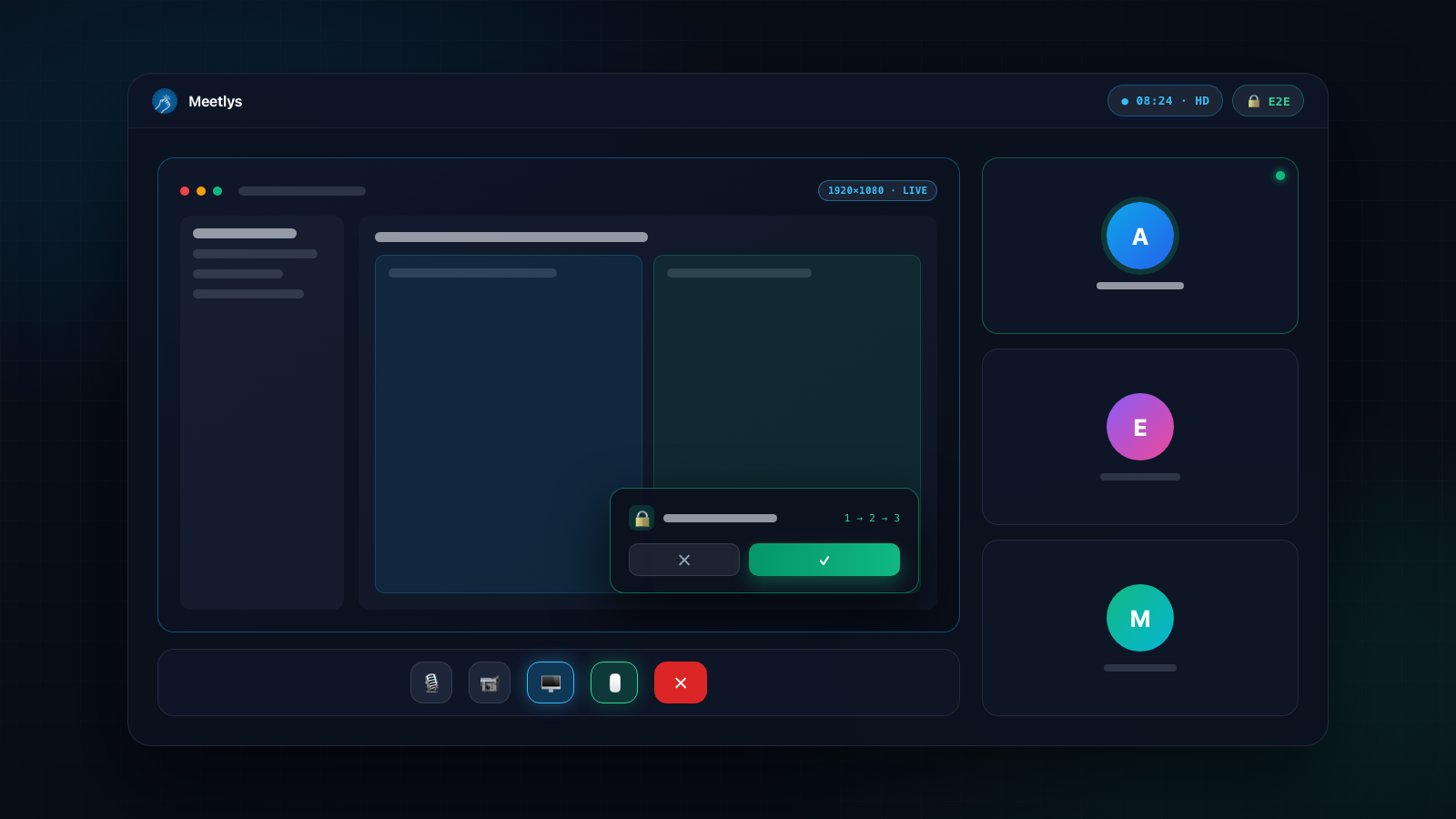
Görüşme araç çubuğunda Ekran Paylaş düğmesine basın ve açılan Ekran Paylaşımı penceresinde Ekranı Paylaş ile onaylayın.
Neyi göstereceğinizi seçin
Bilgisayarda tüm ekranı ya da tek bir pencereyi seçin. Tek pencere seçtiğinizde yalnızca o pencere görünür.
İşiniz bitince durdurun
Ekran Paylaşımını Durdur düğmesine basın. Görüşme devam eder.
Ekranınızı tarayıcıdan, masaüstü uygulamasından, iPhone, iPad ve Android cihazlardan paylaşabilirsiniz.
Karşı taraf ne görür
- Görüşmedeki herkes paylaştığınız ekranı ya da pencereyi ve paylaşımı kimin yaptığını görür.
- Ekranınızı görmek, bilgisayarınızı kullanmak anlamına gelmez. Siz ayrıca izin vermedikçe kimse farenizi ya da klavyenizi kullanamaz.
- Paylaşılan ekran kaydedilmez.
Uzaktan kontrol isteyin ve izin verin
Göstermek yetmediğinde, bir katılımcı diğerinin bilgisayarını fare ve klavyeyle kullanabilir; örneğin bir ayarı birlikte düzeltmek için. Akış her seferinde aynıdır.
- İsteyen taraf: görüşme sırasında Uzak Masaüstü Kontrolü İste düğmesine basın ve İstek Gönder ile onaylayın.
- İzin veren taraf: ekranınızda Uzak Masaüstü Kontrol İsteği penceresi açılır. Kabul Et ya da Reddet seçeneğini kullanın. Siz kabul etmeden hiçbir şey başlamaz.
- Kabul edildiğinde isteyen taraf, karşı bilgisayarın faresini ve klavyesini kullanır. Kontrol sürdüğü sürece bilgisayarı kontrol edilen kişinin ekranında bunu bildiren bir şerit görünür.
İyi bir alışkanlık. Kontrol vermeden önce göstermek istemediğiniz pencereleri kapatın. Kontrolü yalnızca tanıdığınız ve güvendiğiniz kişilere verin.
Kontrolü sonlandırın
- Kontrol eden kişi Kontrolü Bırak ile kontrolü bırakır.
- Bilgisayarı kontrol edilen kişi, ekranındaki şeritte yer alan Erişimi Kes ile erişimi dilediği an keser.
- Kontrol bitince görüşme kapanmaz; isterseniz konuşmaya devam edersiniz.
Hangi bilgisayarlar kontrol edilebilir
| Kontrol edilecek cihaz | Durum |
|---|---|
| Windows, Mac ya da Linux bilgisayar | Kontrol edilebilir |
| Telefon ya da tablet | Kontrol edilemez; ekranını paylaşabilir |
| Tarayıcıda açık oturum | Kontrol edilemez; ekranını paylaşabilir |
Sınırlar ve bilmeniz gerekenler
- Sahibi başında olmalı. Kontrol, karşı tarafın o anda verdiği onayla başlar. Sahibi başında değilken bir bilgisayara bağlanılamaz.
- Görüşmeye bağlıdır. Bu özellik bağımsız bir uzaktan erişim ürünü değildir; her zaman bir görüşmenin içinden başlar.
- Kayıt yok. Görüşmeler ve paylaşılan ekranlar kaydedilmez.
- Küçük gruplar. Görüşmeler küçük gruplar için tasarlanmıştır; ekran paylaşımı birlikte çalışan birkaç kişiye uygundur.