Toplantı oluşturun ve yönetin
Toplantı oluşturun, katılımcı ve rol ekleyin, yanıtları izleyin, notları ve dosyaları toplantıda tutun ve görüşmeyi toplantının içinden başlatın.
Meetlys'te toplantı, takvimdeki bir kutudan ibaret değildir: katılımcılar, yanıtlar, konuşma, notlar ve dosyalar tek bir kayıtta durur. Bu rehberle toplantı oluşturur, katılımcıları ve rollerini belirler, yanıtları izler ve görüşmeyi toplantının içinden başlatırsınız.
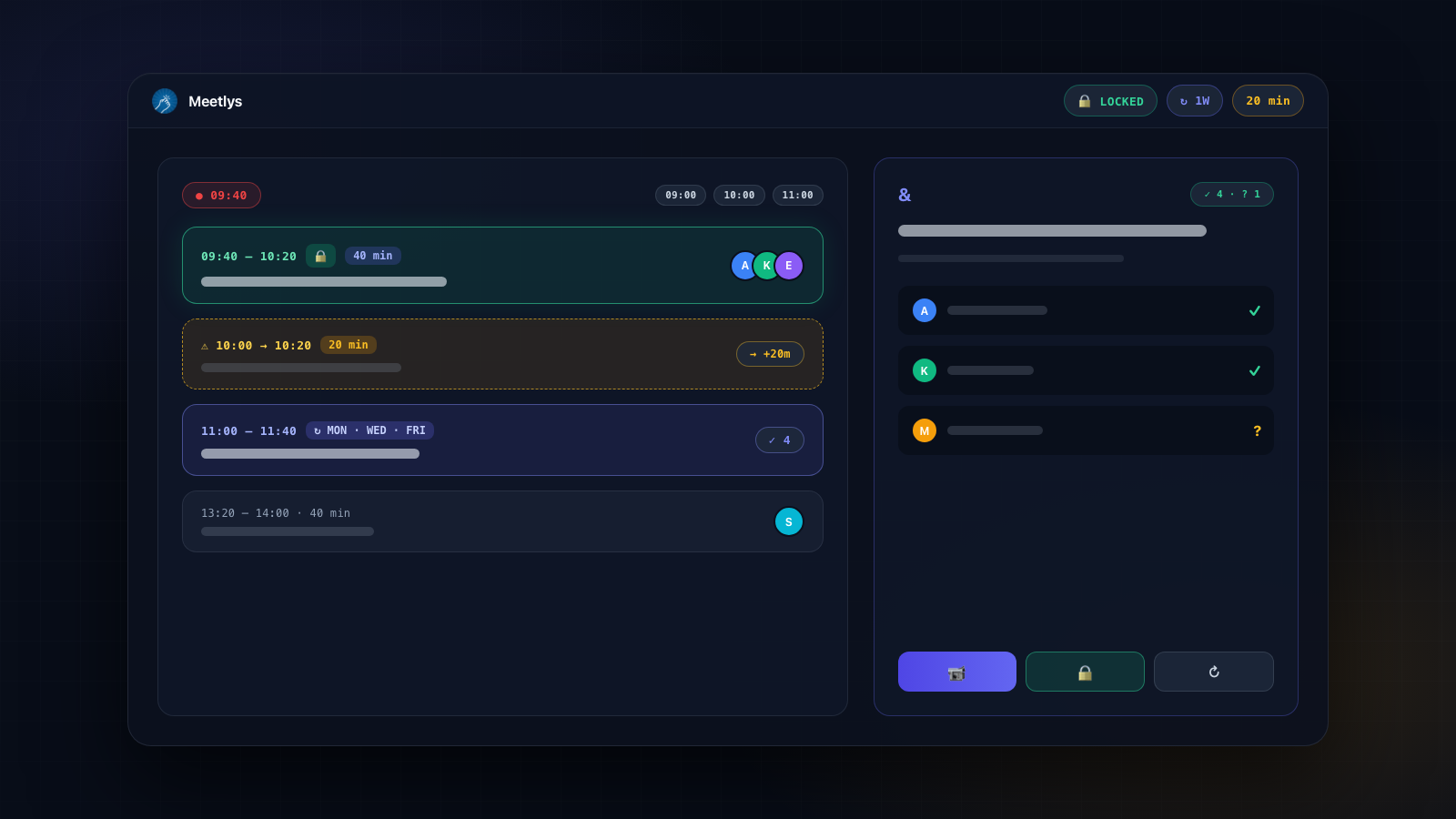
Görüşmeler ve Toplantılar: hangisini kullanmalı
Menüde iki giriş vardır; ikisi de aynı tür kaydı gösterir.
| Görüşmeler | Toplantılar | |
|---|---|---|
| Zaman | Belirli bir saati yoktur; süren bir grup konuşmasıdır | Takvimde bir planı vardır |
| Nasıl başlar | Yeni Grup ile | Planlanarak |
| İçinde ne var | Katılımcılar, konuşma, notlar, dosyalar, alt görevler | Aynıları, ayrıca takvim görünümü ve katılım yanıtları |
| Örnek | Bir proje ekibinin günlük yazışması | Perşembe 14.00 müşteri sunumu |
Toplantı oluşturun
Toplantıyı herkes oluşturabilir; özel bir yetki gerekmez.
Oluşturmayı başlatın
Menüden Toplantılar ekranını açın ve Toplantı oluştur düğmesine basın.
Konuyu yazın
Görüşme konusu alanını doldurun; bu alan zorunludur. Dilerseniz Görüşme notu alanına gündemi ekleyin.
Katılımcıları ekleyin
En az bir kişi seçin. Meetlys hesabı olmayan biri için Dış Katılımcı / E-posta ile Davet Et seçeneğiyle e-posta adresini yazın; birden fazla adresi virgül ya da boşlukla ayırabilirsiniz.
Zamanı belirleyin
Planlama adımında katılımcıların boş zamanına bakın ve toplantıyı takvime yerleştirin. Lokasyon, tekrar ve çakışma seçenekleri bu adımdadır; ayrıntılar için 20 dakikalık dilimlerle plan yapın rehberine bakın. Planlama zorunlu değildir: zaman vermezseniz kayıt, saati olmayan bir görüşme olarak kalır.
Kaydedin
Görüşmeyi Kaydet ile bitirin. Katılımcılar toplantıyı gelen kutularında ve takvimlerinde görür.
Hesabı olmayanlar. E-postayla eklediğiniz kişi kayıt olduğunda davet kendiliğinden kabul edilir ve toplantıyı görür. Davet bağlantısını dilediğiniz uygulamayla da paylaşabilirsiniz. Telefonda kişiyi rehberinizden seçebilirsiniz; rehber kaydında e-posta adresi bulunmalıdır.
Toplantı odası. Zamanı seçerken Lokasyon adımında bir toplantı odası ya da başka bir lokasyon seçebilirsiniz; seçtiğiniz yerin dolu olduğu saatler takvimde görünür. Listede olmayan bir yer için açıklama yazabilirsiniz.
Katılımcılar ve roller
- Toplantıdaki her kişi Yönetici ya da Katılımcıdır.
- Kişi eklemek, çıkarmak ya da rol değiştirmek için toplantıyı açın ve Katılımcıları Düzenle seçeneğini kullanın.
- Toplantıyı düzenleyen kişi katılımcılardan çıkarılamaz.
- Ekibinizin dışından eklediğiniz kişi misafir olur: yalnızca davet edildiği toplantıyı görür, ekibin diğer işlerini görmez. Yöneticiler misafirin erişimini dilediği an duraklatabilir ya da kaldırabilir.
Katılım yanıtları
Her katılımcı toplantının planına yanıt verir. Yanıt verilene kadar durum Beklemede görünür.
- Katılacağım: toplantı takviminizde dolu görünür.
- Katılmayacağım: o saat takviminizde boşalır; düzenleyen kişi kimin katılmayacağını görmeye devam eder.
- Belki: kararsızsınız.
Toplantının içinde çalışın
- Konuşma. Toplantı öncesi sorular ve sonrası takip, toplantının kendi konuşmasına yazılır; genel sohbette kaybolmaz.
- Notlar. Toplantıya bağladığınız notu katılımcılar okur. Eski sürümler saklanır ve geri yüklenebilir.
- Dosyalar. Sunumu ve ekleri toplantıya ekleyin. Toplantı dosyalarını yalnızca katılımcılar ve ilgili yöneticiler görür.
- Takip işleri. Toplantıdan çıkan işleri alt görev olarak ekleyin; kimin neyi üstlendiği kayıtta kalır.
Görüşmeyi toplantıdan başlatın
- Saat geldiğinde toplantıyı açın.
- Arama düğmesine basın ve sesli ya da görüntülü görüşmeyi başlatın. Gönderilecek ayrı bir bağlantı yoktur.
- Görüşme sürerken notunuzu yazmaya devam edebilirsiniz; görüşme küçük bir pencereye iner.
Bilmeniz gerekenler
- Toplantılar başka takvim uygulamalarıyla eşitlenmez.
- Görüşmeler kaydedilmez.
- Bağlantı yokken oluşturduğunuz ya da düzenlediğiniz toplantı, bağlantı geldiğinde gönderilir.
- Toplantı dosyaları için dış paylaşım bağlantısı oluşturulamaz.