Akıllı etiketler: sekiz simge
Sekiz simgeyle kişileri, şirketleri, departmanları, panoları, görüşmeleri, görevleri, destek taleplerini ve lokasyonları etiketleyin; kimin bildirim aldığını öğrenin.
Akıllı etiketlerle bir mesajın içinde yalnızca kişileri değil, şirketleri, departmanları, panoları, görüşmeleri, görevleri, destek taleplerini ve lokasyonları da gösterebilirsiniz. Bu rehberden sonra sekiz simgenin her birini ne zaman kullanacağınızı ve kimin bildirim aldığını bileceksiniz.
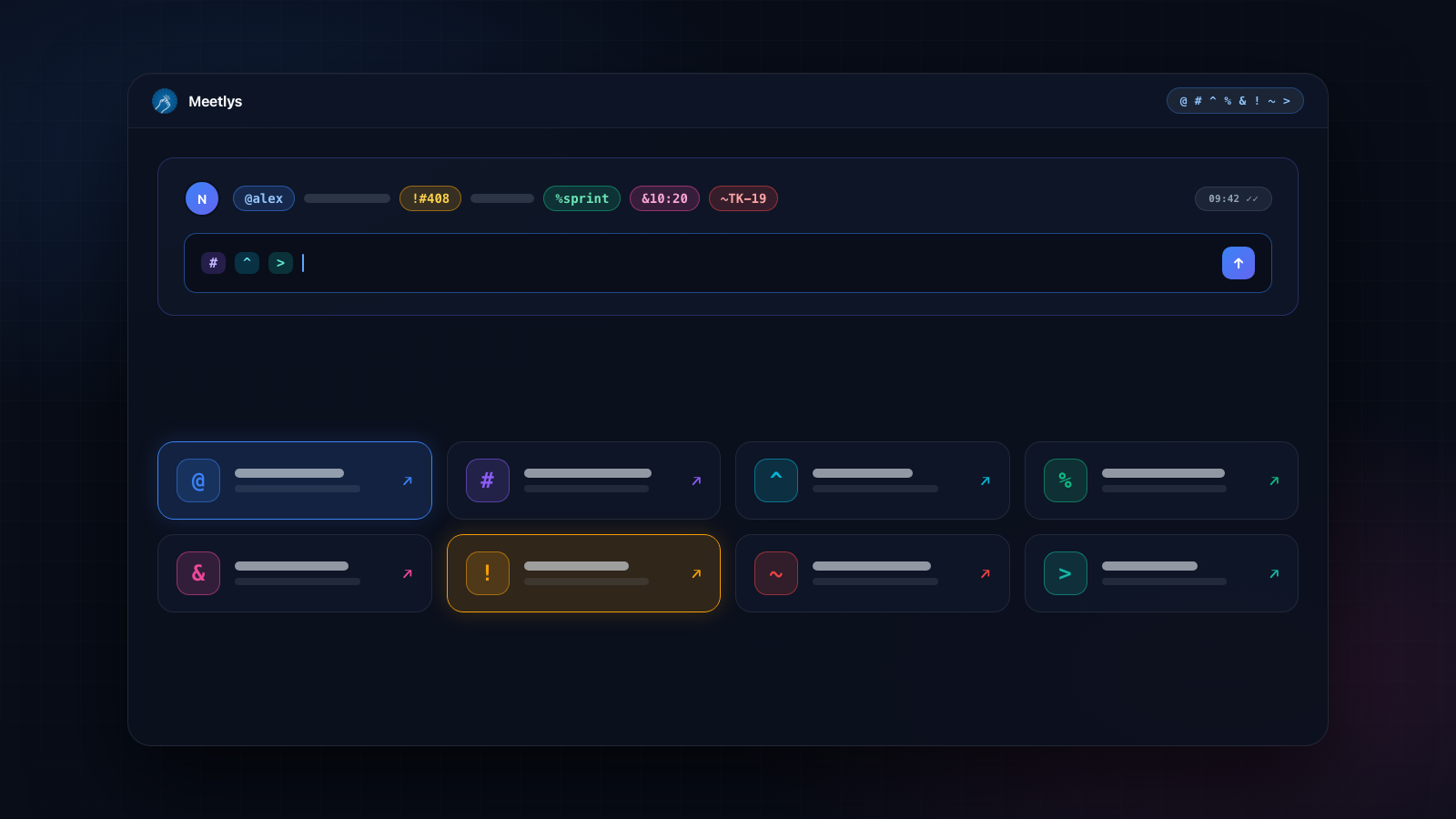
Sekiz simge
| Simge | Neyi etiketler | Dokununca ne açılır |
|---|---|---|
@ | Kişiler | Kişinin profili |
# | Şirketler | Şirket detayı |
^ | Departmanlar | Departman detayı |
% | Panolar ve projeler | Pano detayı |
& | Görüşmeler ve toplantılar | Görüşme detayı |
! | Görevler | Görev detayı |
~ | Destek talepleri | Destek talebi detayı |
> | Lokasyonlar | Lokasyon detayı |
Bir etiket ekleyin
- Bir mesaj, yorum ya da görev açıklaması yazarken simgelerden birini yazın. Bir öneri paneli açılır.
- Yazmaya devam ederek arayın ya da paneldeki kategori sekmeleri arasında geçin. Son kullandığınız kişiler ve kayıtlar listenin başında gelir.
- Listeden seçin. Etiket, metnin içinde türüne özgü simgesi ve rengiyle, kaydın gerçek adını gösteren bir çip olarak görünür.
- Mesajı gönderin. Okuyan herkes çipe dokunarak ilgili kaydı açabilir.
Örnek: "!Teklif sunumu hazır, &Pazartesi müşteri görüşmesi öncesinde @ayse bir baksın" yazdığınızda görev, görüşme ve kişi ayrı ayrı açılabilir bağlantılara dönüşür.
Bir iş gününden örnekler
- İşi devrederken. "
@mehmet,!Fatura düzeltmesi görevini bugün sen tamamlar mısın" yazın; Mehmet bildirimi alır ve göreve tek dokunuşla ulaşır. - Toplantıya hazırlanırken. Pano sohbetine "
&Çeyrek değerlendirmesi öncesinde%Pazarlama panosundaki açık işleri kapatalım" yazın; herkes aynı görüşmeye ve aynı panoya bakar. - Sahada. Bir görev açıklamasına "Teslimat
>Ankara deposuna yapılacak, sorular için^Lojistik" yazın; okuyan kişi adresi ve ilgili departmanı aramadan bulur. - Müşteriyle ilgilenirken. Bir yoruma "
#Atlas Yapı'nın açtığı~Yazıcı bağlanmıyor talebine bugün dönelim" yazın; okuyan kişi şirketi ve destek talebini tek dokunuşla açar.
Kim bildirim alır
@ile etiketlenen kişi gelen kutusunda bir bildirim alır; telefonunda anlık bildirim de gelir.- Diğer yedi simge bir kayda bağlantı verir: metni okuyan kişinin o görevi, panoyu, görüşmeyi veya lokasyonu tek dokunuşla açmasını sağlar.
- Yapay zekâ asistanları da
@ile etiketlenebilir; asistanın ne zaman yanıt verdiğini AI asistan rehberinde bulabilirsiniz.
Bilmeniz gerekenler
- Yalnızca görebildiğinizi etiketlersiniz. Öneri panelinde erişiminiz olan kişiler ve kayıtlar listelenir. Bir çipe dokunan kişi de o kaydı ancak yetkisi varsa açabilir.
- Birebir mesajlarda
@yoktur. İki kişilik doğrudan mesajlarda kişi etiketleme kapalıdır. - Çipler beklemeden görünür. Etiket adları önce cihazdaki verilerden çözülür; bu yüzden bağlantı zayıfken de okunabilir.
İpucu. Bir işi tarif ederken uzun açıklama yazmak yerine görevi ! ile, ilgili panoyu % ile etiketleyin. Okuyan kişi aramak zorunda kalmaz, doğrudan kayda gider.