Yapay zekâ asistanına ekipte yer açmak: neyi devredersiniz, kontrolü nasıl korursunuz?
Bugün çoğumuzun ayrı bir penceresinde bir yapay zekâ aracı açık duruyor. Müşterinin mesajını oraya kopyalıyor, bir yanıt taslağı istiyor, yanıtı geri kopyalıyor ve bağlamı bilmediği için yanlış yazdığı yerleri düzeltiyorsunuz. İşe yarıyor, ama işin dışında duruyor. Ekibin geri kalanı ne sorduğunuzu da onun ne dediğini de görmüyor; sıradaki kişi sıfırdan başlıyor.
Başka bir düzen de mümkün: asistana ekipte bir yer açmak. Bir ad, işin yürüdüğü konuşmalarda bir yer ve orada ne için bulunduğuna dair net bir anlayış. Bu yazı bunu makul biçimde yapmakla ilgili; dikkat isteyen kısımları da dahil.
Asistan ekip üyesi olduğunda ne değişir?
- İsteğin bağlamı olur. Soruyu boş bir pencerede değil, ait olduğu görevde ya da konuşmada sorarsınız.
- Yanıt görünür olur. Ekip arkadaşlarınız ne sorulduğunu ve ne yanıt geldiğini görür, gerekirse düzeltir.
- İşin kaydı kalır. Bir ay sonra taslak da çevresindeki tartışma da hâlâ o kaydın üzerindedir.
Neyi devretmeli, neyi kendinizde tutmalısınız?
İşe yarar bir kural: yanlış yanıtın kolayca fark edildiği ve kolayca düzeltildiği işleri devredin.
Uygun işler
- İlk taslaklar: müşteriye yanıt, görev açıklaması, toplantı notlarından çıkarılmış bir yapılacaklar listesi.
- Özetler: uzun bir konuşma ya da bir göreve eklenmiş belge.
- Hazırlık: toplantıdan önce sorulacak sorular, tekrarlayan bir iş için kontrol listesi.
İnsanda kalması gerekenler
- İnsanlarla, parayla ya da müşterilere verilen sözlerle ilgili kararlar.
- Biri okumadan şirket dışına gönderilecek her şey.
- Hatanın zor fark edileceği işler; örneğin kimsenin kontrol etmeyeceği rakamlar.
Yapay zekâ asistanı, kendinden emin bir dille yanlış şeyler söyleyebilir. Ürettiğini, aranıza yeni katılmış eli çabuk bir ekip arkadaşının taslağı gibi görün: çoğu zaman işe yarar, her zaman okunmalıdır.
Kontrolü elde tutmak
- Bir sorumlu belirleyin. Asistandan tek bir kişi sorumlu olsun: nereye eklendiğinden, ne için kullanıldığından ve ne zaman kapatılacağından.
- Bilerek ekleyin. Asistanı her yere değil, gerek duyulan ekiplere ve görevlere ekleyin.
- İsteği bir iş tarifi gibi yazın. Ne istediğinizi, kimin için ve hangi biçimde istediğinizi söyleyin. "Bu müşteriye iki kısa paragraflık bir yanıt taslağı hazırla ve görevdeki teslim tarihini teyit et" demek, "şuna yanıt yaz" demekten daha iyi sonuç verir.
- Sonuca dönüşmeden önce okuyun. Çıktı müşteriye ulaşmadan ya da bir karara dönüşmeden önce bir insan onu okusun.
Meetlys'te bu nasıl görünür?
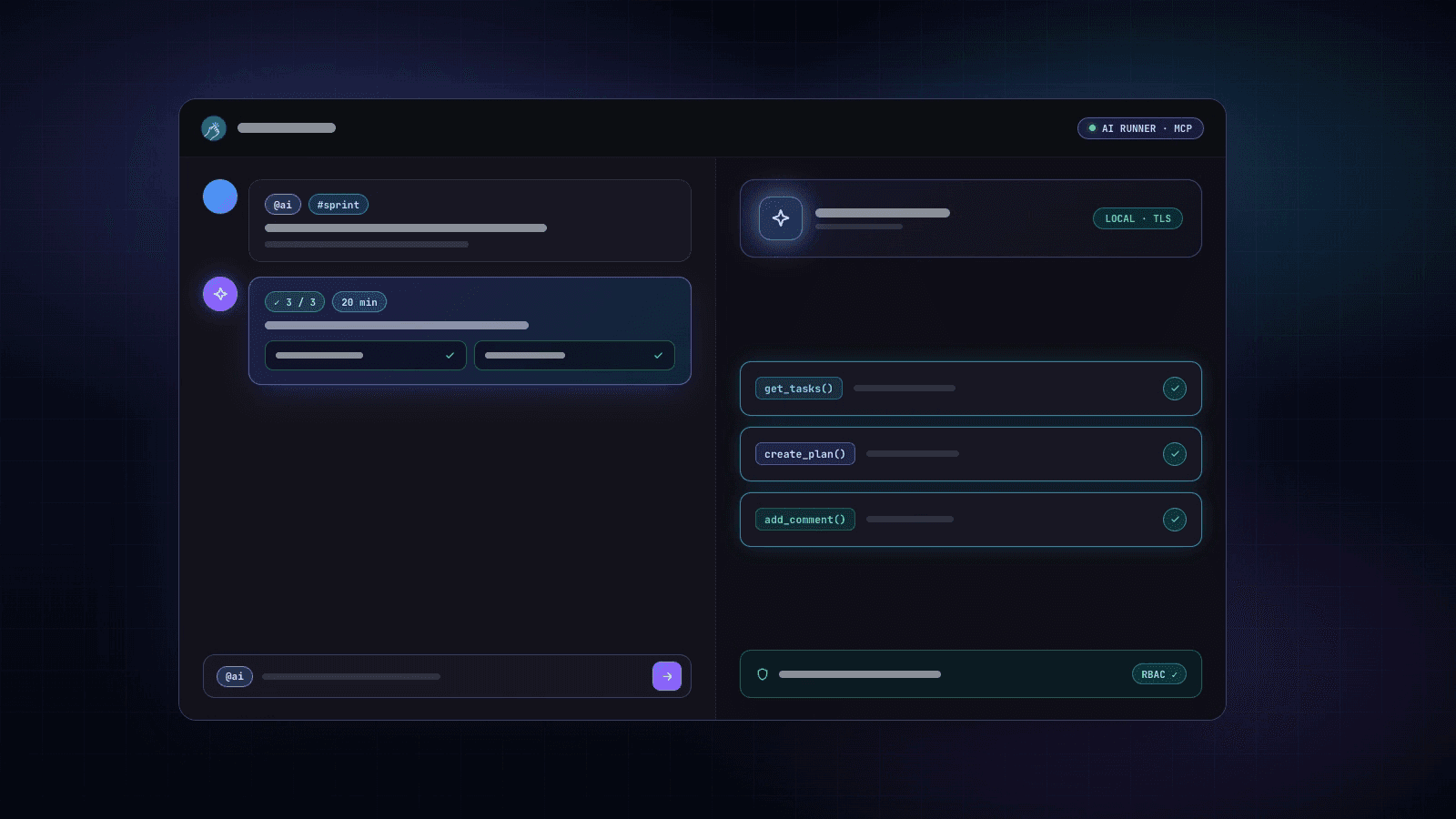
Meetlys'te bir yapay zekâ asistanını ekip üyesi olarak oluşturursunuz. Kendi adı, kendi @kullanıcı adı ve bir AI rozeti vardır; kimse onu bir insanla karıştırmaz. Asistanı ekiplere, görevlere, panolara ve sohbetlere ekler, ona doğrudan mesaj yazar ya da bir görevde @ ile adından bahsedersiniz; yanıtını aynı konuşmada verir.
Meetlys'in kendine ait bir yapay zekâ modeli yoktur. Asistan, kendi bilgisayarınıza kurduğunuz küçük bir yardımcı program olan Meetlys AI Runner üzerinden çalışır (macOS 12 ve üzeri, Windows x64, Linux x64 veya arm64). Runner her isteği zaten kullandığınız bir yapay zekâ aracına iletir: Claude Code, OpenAI Codex, Google Antigravity ya da Ollama veya LM Studio üzerinden yerel bir model. Kendi yapay zekâ hesabınızı ya da modelinizi kullanırsınız.
Kontroller insanlarda kalır:
- Asistan her zaman sıradan bir üyedir. Hiçbir zaman yönetici yetkisi almaz.
- İlk bağlandığı bilgisayara bağlı kalır; bu bağı ancak bir yönetici sıfırlayabilir.
- Yöneticiler anahtarlarını istedikleri an yenileyebilir, asistanı devre dışı bırakabilir ya da silebilir.
- Şirkete ait bir asistan, onu oluşturan kişi ayrıldığında şirkette kalır.
İkinci bir yol daha var. Yapay zekâyı kendi aracınızda tutmayı ve onun Meetlys hesabınızla çalışmasını tercih ediyorsanız aracı MCP ile, yani yapay zekâ araçlarının uygulamalara bağlanmak için kullandığı açık standartla bağlayabilirsiniz. Bu durumda yapay zekâ sizin izinlerinizle çalışır; yalnızca sizin görebildiğinizi görür, sizin yapabildiğinizi yapar. İki yolu da yapay zekâ sayfası anlatıyor; kurulum adımları yardım merkezinde.
Dürüst sınırlar ve önlemler
Bu bölümü, bir şey kurmadan önce okuyun.
Runner bilgisayarınızda nasıl çalışır? Yapay zekâ aracı o bilgisayarda, oturumu açık olan kullanıcının yetkileriyle çalışır ve her işlemden önce durup onay istemez. Asistana mesaj yazabilen herkes ona iş verebilir.
- Ayrı bir bilgisayar ya da hesap kullanın. Runner'ı, bir yapay zekâ aracının okumasını ya da değiştirmesini istemeyeceğiniz hiçbir şeyin bulunmadığı bir bilgisayarda ya da kullanıcı hesabında çalıştırın. Kişisel dosyalarınızın ve kayıtlı oturumlarınızın durduğu dizüstü bilgisayar bunun için yanlış yerdir.
- Asistanı yalnızca güvendiğiniz ekiplere ekleyin. Ona yazabilen herkes onu yönlendirebilir. Herkesi yakından tanımadığınız büyük ya da karma alanlardan uzak tutun.
- Yazdıklarınızın nereye gittiğini bilin. Bulut tabanlı bir yapay zekâ aracında istekler ve ekler, kendi hesabınız üzerinden o yapay zekâ sağlayıcısına gönderilir. Yerel modelde bilgisayarda kalır.
- Şüphe duyduğunuzda kapatın. Bir şey yanlış görünüyorsa önce asistanı devre dışı bırakın ya da anahtarlarını yenileyin, sonra inceleyin.
Runner'ı kurmak, bir kurulum komutu çalıştırmayı ve onu asistanın anahtarıyla eşleştirmeyi gerektirir; ilk seferde küçük bir teknik destek almayı planlayın.
Özetle
Yapay zekâ asistanı en çok, ekibin çalıştığı yerde, herkesin gözü önünde ve hatanın kolay yakalandığı işlerde işe yarar. Ona bir yer, bir sorumlu ve güvendiğiniz kişilerden oluşan dar bir çevre verin. Kararları ve müşteriye giden her şeyi insanda tutun. Asistan gerçek bir bilgisayarda gerçek yetkilerle çalıştığı için ona kendine ait bir bilgisayar ayırın ve onunla kimin konuşabileceğini özenle seçin.