Yapay zekâ aracınızı Meetlys'e bağlayın
API anahtarı oluşturun ve Claude Code, Cursor, VS Code, OpenAI Codex veya Antigravity'yi hazır ayarlarla Meetlys'e bağlayın.
Bu rehberle, zaten kullandığınız yapay zekâ aracını Meetlys hesabınıza bağlarsınız. Bağlantı kurulduğunda araca "bugün teslimi olan görevlerimi listele" ya da "yarın 14:00'e bir toplantı planla" diyebilir, işi sohbet ederek yaptırabilirsiniz.
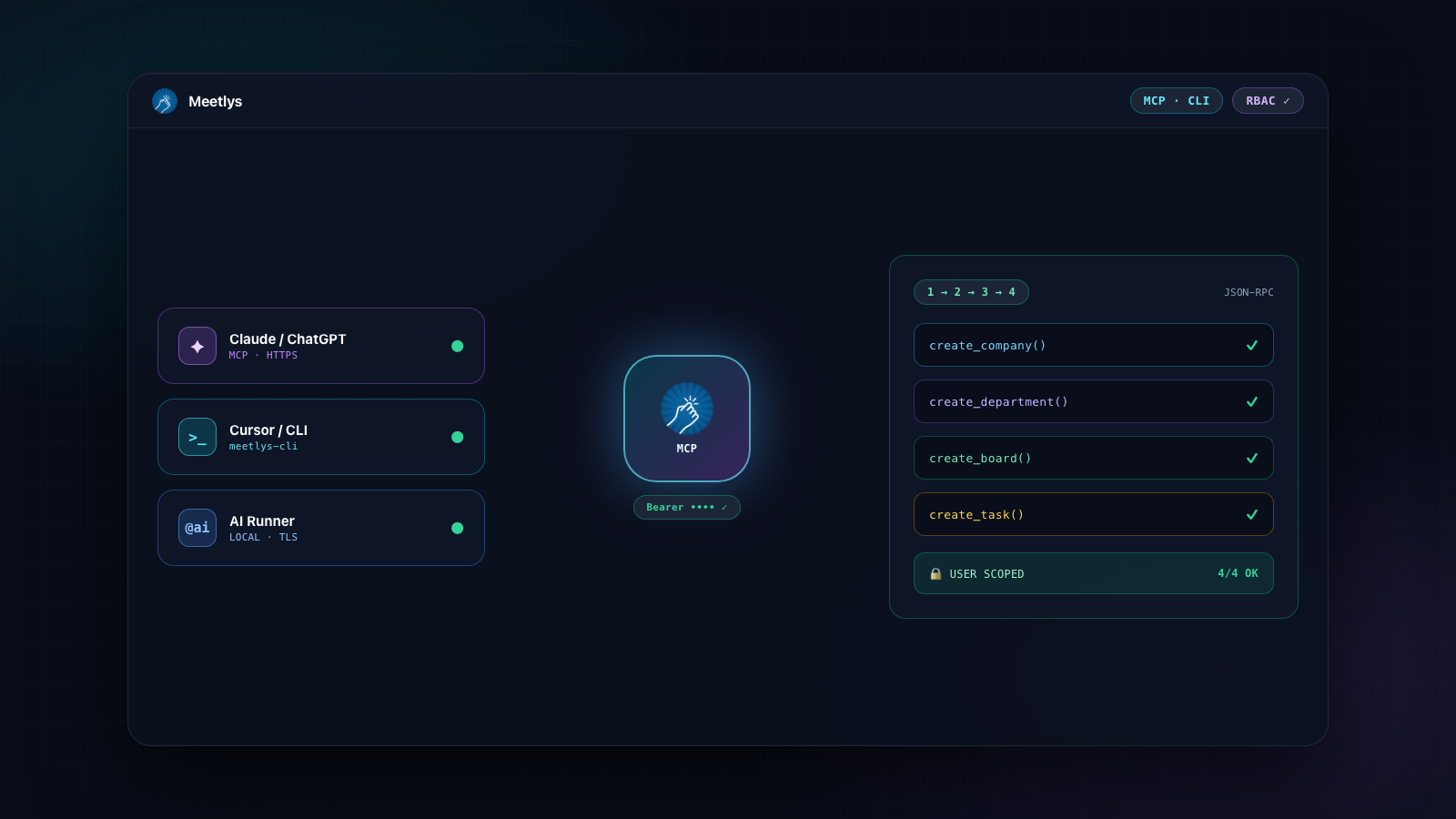
Nasıl çalışır
Bağlantı, MCP üzerinden kurulur: MCP, yapay zekâ araçlarının uygulamalara bağlanmak için kullandığı açık standarttır. Meetlys'in bağlantı adresi Meetlys tarafında çalışır; bilgisayarınıza bir şey kurmazsınız. Yapmanız gereken, aracınıza bir adres ve iki anahtar vermektir.
https://mcp.meetlys.com/mcpKimliğiniz iki HTTP başlığıyla doğrulanır: x-api-key ve x-secret-key.
Başlamadan önce
- Bir Meetlys hesabı.
- Şu araçlardan biri: Claude Code, Cursor, VS Code, OpenAI Codex ya da Antigravity. Aracınız uzak bir MCP sunucusuna özel HTTP başlıkları gönderebilmelidir.
1. API anahtarı ve gizli anahtar oluşturun
- Meetlys'te Profil → Profil Menü → API Entegrasyonları ekranını açın.
- Yeni API Anahtarı seçeneğini kullanın.
- Gösterilen iki değeri kopyalayın: API anahtarı ve gizli anahtar. İkisini de bir parola yöneticisi gibi yalnızca sizin erişebildiğiniz bir yerde saklayın.
Aynı ekran, anahtarlarınız yerleştirilmiş hazır kurulum içeriklerini de gösterir; aşağıdaki örneklerle aynıdır.
2. Aracınızı bağlayın
Aşağıdaki örneklerde YOUR_API_KEY ve YOUR_SECRET_KEY yazan yerlere kendi değerlerinizi koyun.
Claude Code
Terminalde tek komut:
claude mcp add --transport http meetlys https://mcp.meetlys.com/mcp --header "x-api-key: YOUR_API_KEY" --header "x-secret-key: YOUR_SECRET_KEY"Dilerseniz aynı ayarı proje klasörünüzdeki .mcp.json dosyasına yazabilirsiniz:
{
  "mcpServers": {
    "meetlys": {
      "type": "http",
      "url": "https://mcp.meetlys.com/mcp",
      "headers": {
        "x-api-key": "YOUR_API_KEY",
        "x-secret-key": "YOUR_SECRET_KEY"
      }
    }
  }
}
Cursor
~/.cursor/mcp.json dosyasına ekleyin:
{
  "mcpServers": {
    "meetlys": {
      "type": "http",
      "url": "https://mcp.meetlys.com/mcp",
      "headers": {
        "x-api-key": "YOUR_API_KEY",
        "x-secret-key": "YOUR_SECRET_KEY"
      }
    }
  }
}
VS Code
.vscode/mcp.json dosyasına ekleyin. Bu dosyada üst anahtarın adı servers'tır:
{
  "servers": {
    "meetlys": {
      "type": "http",
      "url": "https://mcp.meetlys.com/mcp",
      "headers": {
        "x-api-key": "YOUR_API_KEY",
        "x-secret-key": "YOUR_SECRET_KEY"
      }
    }
  }
}
OpenAI Codex
Codex ayarlarını JSON'dan değil, ~/.codex/config.toml dosyasından okur:
[mcp_servers.meetlys]
url = "https://mcp.meetlys.com/mcp"
http_headers = { "x-api-key" = "YOUR_API_KEY", "x-secret-key" = "YOUR_SECRET_KEY" }
Antigravity
~/.gemini/antigravity/mcp_config.json dosyasına ekleyin:
{
  "mcpServers": {
    "meetlys-mcp": {
      "serverUrl": "https://mcp.meetlys.com/mcp",
      "headers": {
        "x-api-key": "YOUR_API_KEY",
        "x-secret-key": "YOUR_SECRET_KEY"
      }
    }
  }
}
Dosyada başka ayarlar varsa. Var olan ayarları silmeyin; Meetlys kaydını diğerlerinin yanına ekleyin. Kaydettikten sonra aracınızı yeniden başlatmanız ya da yenilemeniz gerekebilir.
3. Bağlantıyı deneyin
Aracınıza basit bir istek yazın: "Meetlys'teki açık görevlerimi listele." Görevleriniz geliyorsa bağlantı çalışıyor demektir.
Yapay zekâ neler yapabilir
Bağlantı 179 işlem sunar. Başlıca alanlar:
- Görevler ve notlar: listeleme, oluşturma, sorumlu, tarih, öncelik ve etiket değiştirme; not yazma ve eski not sürümünü geri yükleme.
- Takvim ve toplantılar: plan oluşturma, katılım durumunu belirleme, planı kilitleme, tekrar tanımlama; toplantı ve katılımcı yönetimi.
- Destek talepleri: oluşturma, durum ve sorumlu güncelleme, iptal.
- İzinler: talep açma, onaylama, reddetme, bakiye görme.
- Ürün, hizmet, sipariş ve envanter: katalog, sipariş durumu, stok düzeltme ve aktarma.
- Mesajlaşma ve dosyalar: yorum ekleme, doğrudan mesaj gönderme, dosya yükleme, paylaşım bağlantısı oluşturma ve iptal etme.
- Organizasyon: şirketler, departmanlar, panolar, lokasyonlar ve ekip üyeleri.
Kartla çevrimiçi ödeme bu bağlantı üzerinden yapılamaz; yalnızca uygulamanın içinde yapılır.
Güvenlik ipuçları
- Sizin yetkilerinizle çalışır. Yapay zekâ yalnızca sizin görebildiğinizi görür, sizin yapabildiğinizi yapar. Bu aynı zamanda sizin silebildiğiniz her şeyi silebileceği anlamına gelir.
- Silmeye izin vermeden önce okuyun. Aracınız bir silme, onaylama, iptal, aktarma, mesaj gönderme ya da paylaşım işlemi için onay istediğinde neyin etkileneceğini kontrol edin. Bu onayı Meetlys değil, kullandığınız araç gösterir; aracınızda onay istemlerini kapatmayın.
- Anahtarlarınızı gizli tutun. Anahtarları kimseyle paylaşmayın, herkese açık bir kod deposuna koymayın ve hiçbir zaman bir adresin içine yazmayın; yalnızca başlık olarak kullanılırlar.
- Kullanmadığınız anahtarı iptal edin. API Entegrasyonları ekranında Anahtarı İptal Et seçeneğini kullanın. İptal geri alınamaz ve o anahtarı kullanan araçlar hemen çalışmayı bırakır.
- İçeriğe temkinli yaklaşın. Bir görevin ya da mesajın içinde yapay zekâya yönelik talimat gibi görünen bir metin varsa, aracınızın bunu sizin isteğiniz sanmasına izin vermeyin.
Bilmeniz gerekenler
- Tek tıkla bağlanma ya da tarayıcıda oturum açarak yetki verme yoktur; bağlantı her zaman anahtar çiftiyle kurulur.
- Dosya yüklemelerinde dosya başına sınır 10 MB'tır.
- İşlem açıklamaları Türkçe yazılmıştır; aracınız işlem listesini Türkçe gösterebilir.
- Ekibinizin herkesin yazabildiği ortak bir yapay zekâ üyesi olmasını istiyorsanız AI asistan oluşturun.