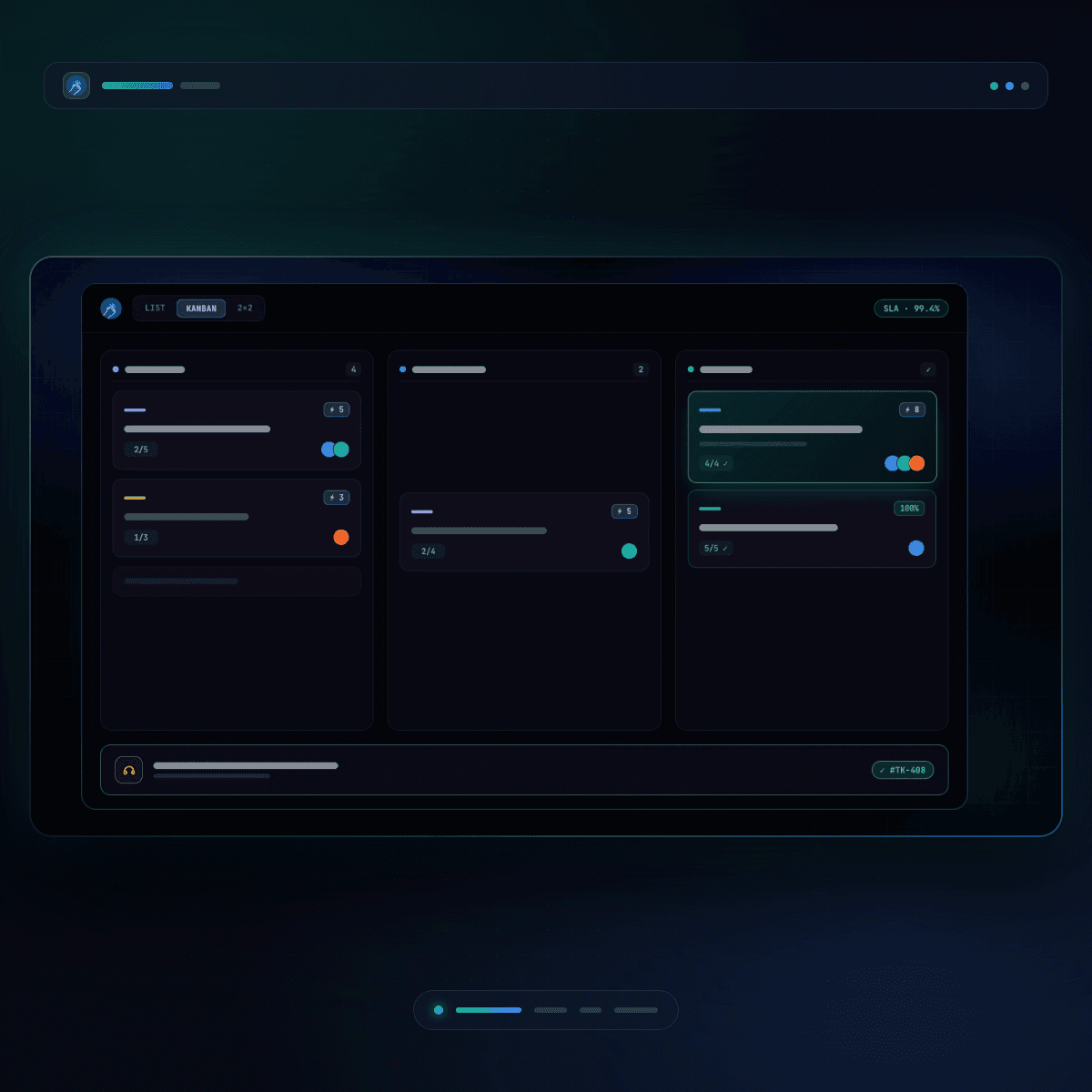
Centre d'assistance
- Où il s'activeSur n'importe quelle entreprise, n'importe quel service ou tableau, chacun avec ses propres paramètres
- Qui peut envoyer des demandesLes membres de l'équipe uniquement, ou aussi des demandeurs externes ; c'est vous qui choisissez
- Formulaire de demandeChamps personnalisés : texte, nombre, date, liste déroulante, sélection multiple
- Partage du formulaireEnvoyé sous forme de lien ou intégré à votre site web
- Accès du demandeurLes demandeurs se connectent et ne voient que leur propre demande
Ne laissez plus les demandes arriver de partout et rester sans réponse
L'un écrit un e-mail, un autre téléphone, un troisième en parle dans le couloir. Personne ne sait vraiment qui s'occupe de quelle demande, ni lesquelles attendent encore. Dans Meetlys, vous activez un centre d'assistance pour n'importe quelle entreprise, n'importe quel service ou tableau ; les demandes arrivent par un seul formulaire et parviennent à l'équipe qui réalise le travail.
Il n'y a pas d'outil d'assistance distinct à mettre en place : la demande vit dans la même application que vos tâches et votre calendrier.
Une assistance interne, ou un support client
Les paramètres d'assistance de chaque unité sont indépendants des autres. Votre service informatique peut ne servir que les employés, tandis que votre équipe après-vente sert les clients.
Interne uniquement
Lorsque vous activez l'assistance, le centre est d'abord réservé à un usage interne : les membres de votre équipe ouvrent des demandes, et les personnes extérieures ne sont pas acceptées. Une personne extérieure qui accède au formulaire est informée qu'il s'agit d'une assistance interne.
Ouvert à l'extérieur
Activez l'assistance externe et vos clients créent des demandes par un lien, par le formulaire de votre site web ou dans l'application. Vous pouvez aussi demander aux demandeurs d'indiquer leur organisation.
Quatre étapes, du formulaire à la résolution
Adaptez le formulaire à votre activité
À côté de l'objet et de la description, ajoutez vos propres champs : texte, nombre, date, liste déroulante ou sélection multiple. Un service de réparation demande d'emblée le numéro de série de l'appareil, la date d'achat et le type de panne, pour que la première réponse n'ait pas à être « quel appareil ? ».
Partagez-le ou intégrez-le à votre site web
Envoyez le lien du formulaire, ou collez le code d'intégration prêt à l'emploi dans la page d'assistance de votre site web.
Décidez à l'avance qui répond
Choisissez les personnes auxquelles les demandes entrantes sont assignées automatiquement. Une nouvelle demande arrive aussi dans leur boîte de réception.
Échangez en direct et suivez la demande jusqu'au bout
Le demandeur et l'équipe d'assistance s'écrivent sur la demande, dans les deux sens et en direct. Vous mettez à jour le statut à mesure que le travail avance.
Bon à savoir. Les demandeurs se connectent ou s'inscrivent pour envoyer et suivre une demande ; les demandes anonymes ne sont pas acceptées. Un demandeur ne voit que sa propre demande et ne peut pas accéder au reste de votre entreprise. Les demandes ne sont pas créées à partir des e-mails entrants, et le centre d'assistance ne prend aucun engagement de délai de réponse ; vous fixez vos objectifs avec votre propre équipe.
Voyez d'un coup d'œil où en est chaque demande
| Ce que vous faites | Comment |
|---|---|
| Suivre le statut | Six statuts : nouvelle, en cours de traitement, en attente, résolue, clôturée, annulée |
| Choisir une vue | Une liste ou un Kanban |
| Décomposer le travail | Liez des sous-tâches à une demande ; un modèle de tâche que vous sélectionnez dans les paramètres d'assistance entre en jeu à l'arrivée d'une nouvelle demande |
| Réserver du temps | Créez un plan dans le calendrier pour la demande, ou lancez un appel depuis celle-ci |
| Établir un rapport | Exportez les demandes vers Excel |
- Les paramètres d'assistance sont modifiés par un Admin (administrateur) de l'entreprise, du service ou du tableau concerné.
- Vous pouvez ouvrir vous-même une demande au nom de votre équipe, par exemple pour consigner une demande reçue par téléphone.
- Les demandes d'assistance créées ou modifiées sans connexion sont envoyées au retour de la connexion.
Une demande n'est pas coupée du reste du travail
Tableaux et projets
Activez le centre d'assistance pour un tableau afin que les demandes parviennent à l'équipe de ce projet.
En savoir plusTâches
Répartissez le travail qu'exige une demande en tâches dotées d'un responsable et d'une date.
En savoir plusBoîte de réception et messagerie
Les nouvelles demandes arrivent dans votre boîte de réception ; mentionnez une demande dans n'importe quel message avec ~.
Autres détails
Les autres détails de cette fonctionnalité.
| Fonctionnalité | En clair |
|---|---|
| Attribution automatique | Les demandes entrantes sont assignées aux personnes que vous choisissez |
| Messagerie | Échanges en direct, dans les deux sens, entre le demandeur et l'équipe |
| Statuts et vues | Nouvelle, en cours de traitement, en attente, résolue, clôturée, annulée ; liste ou Kanban |
| Travail lié | Sous-tâches, modèles de tâche, un plan dans le calendrier et un appel depuis la demande |
| Export | Les demandes peuvent être exportées vers Excel |
Donnez à chaque demande un responsable et un statut
Ouvrez Meetlys, activez l'assistance pour un service ou un tableau, et partagez votre formulaire.
Gratuit jusqu'à 3 personnes