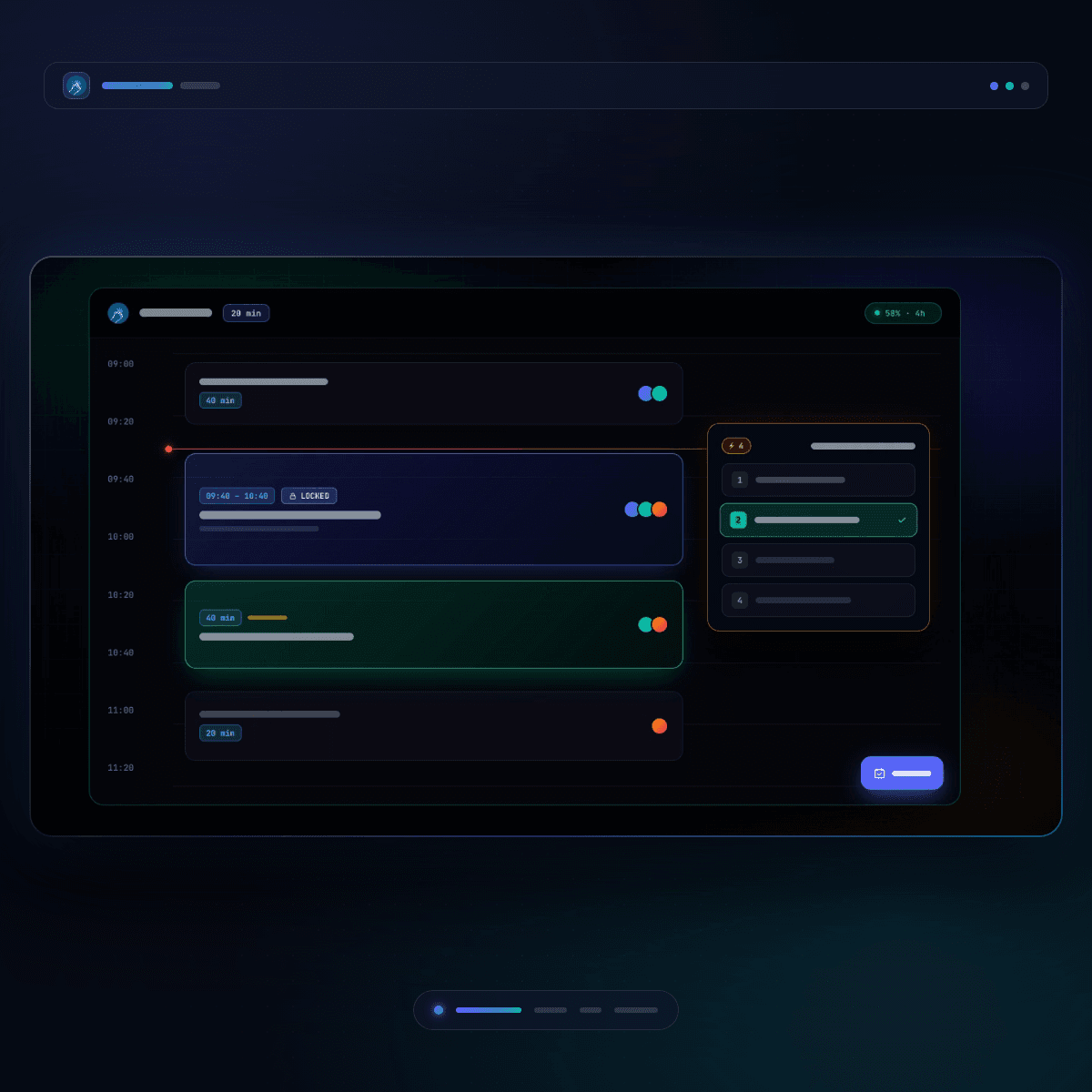
Planification et calendrier
- Créneaux horairesLa journée est divisée en créneaux de 20 minutes ; un seul interrupteur sélectionne une heure entière
- Assistant de planificationQuatre étapes : les personnes, le lieu, l'horaire et le travail auquel le plan se rattache
- Recherche de temps libreCherche des créneaux libres chez tous les participants que vous avez choisis
- Choix en cas de conflitReschedule (replanifier), Split & Slide (scinder et décaler), Overwrite (écraser) ou Allow Conflict (autoriser le conflit)
- Locked Plans (plans verrouillés)Un plan verrouillé n'est jamais déplacé, scindé ni écrasé
Ne réservez plus jamais deux fois le même collègue
Trouver une heure qui convient à quatre personnes demande en général une dizaine de messages, et quelqu'un finit tout de même à deux endroits à la fois. Meetlys montre qui est libre et, lorsque des plans se chevauchent, vous demande quoi faire au lieu de vous laisser le découvrir plus tard.
Le calendrier ne sert pas qu'aux réunions. Un plan peut réserver du temps pour une tâche, une réunion ou une demande d'assistance, ou simplement exister seul.
De « quand êtes-vous libre ? » à un plan réservé en quatre étapes
La journée est divisée en créneaux de 20 minutes : une heure représente donc trois créneaux, et un point rapide un seul.
Choisissez les personnes
Ajoutez des collègues, ou saisissez l'adresse e-mail d'une personne qui n'est pas encore sur Meetlys.
Choisissez un lieu
Sélectionnez le bureau, l'agence ou la salle où le plan se déroule, s'il y en a un.
Trouvez l'horaire
Utilisez « Find suitable time » (trouver un horaire adapté) pour laisser Meetlys chercher des créneaux libres chez tous les participants, ou touchez vous-même les créneaux. Un seul interrupteur sélectionne une heure entière, et des plages prêtes à l'emploi existent pour la journée de travail, la matinée et l'après-midi.
Reliez-le au travail
Rattachez le plan à une tâche, une réunion ou une demande d'assistance, ou laissez-le indépendant.
Petit mais pratique. Maintenez le doigt sur un créneau occupé pour voir quel plan s'y trouve déjà. Lorsque plusieurs personnes planifient ensemble, les créneaux sélectionnés par les autres apparaissent sur votre écran au fur et à mesure.
Quand des plans se chevauchent, c'est vous qui décidez
Un appel client urgent tombe sur l'heure que vous aviez réservée pour un rapport. Meetlys affiche le conflit et propose quatre choix.
Reschedule (replanifier)
Le nouveau plan prend le créneau. Les plans avec lesquels il entre en conflit sont déplacés vers des créneaux libres ultérieurs.
Split & Slide (scinder et décaler)
Le plan en conflit est scindé à l'endroit du chevauchement, et la partie concernée est décalée plus tard.
Overwrite (écraser)
Le nouveau plan remplace le temps en chevauchement dans les plans existants.
Allow Conflict (autoriser le conflit)
Les deux plans restent sur le même horaire, et vous réglez la question vous-même.
Un Locked Plan (plan verrouillé) ne bouge pas. Verrouillez un plan qui ne doit pas être déplacé, par exemple une présentation client, et il n'est jamais replanifié, scindé ni écrasé. Ses créneaux portent un cadenas. Si votre nouveau plan n'entre en conflit qu'avec des plans verrouillés, Allow Conflict est le seul choix proposé.
Réglez le rythme une fois pour toutes
Le point d'équipe du lundi matin ou le bilan de fin de mois n'ont pas à être saisis de nouveau à chaque fois.
| Fréquence | Options |
|---|---|
| Quotidienne | Tous les jours, ou uniquement les jours ouvrés |
| Hebdomadaire | Chaque semaine les jours de votre choix, ou toutes les quelques semaines |
| Mensuelle | Le premier ou le dernier jour ouvré du mois, ou son dernier jour |
| Annuelle | La même date chaque année |
Lorsque vous modifiez ou supprimez un plan récurrent, vous choisissez la portée du changement : cette occurrence, celle-ci et les suivantes, ou toutes.
Voyez la semaine à votre façon et ne perdez jamais le fil de la journée
Jour, semaine, deux semaines, mois
Passez d'une vue du calendrier à l'autre parmi les quatre proposées et filtrez par réunions, tâches, demandes d'assistance ou congés. Dans la vue horaire, touchez une heure vide pour créer un plan.
Une chronologie en direct sur chaque écran
La barre située en haut de l'écran indique ce qui vous occupe en ce moment et ce qui vient ensuite. Faites-la défiler pour voir la suite ; elle revient d'elle-même au moment présent.
Un seul calendrier pour tout votre travail
Réunions
Les participants, leurs réponses, les notes et les fichiers se trouvent sur la fiche de la réunion.
En savoir plusTâches
Réservez du temps pour travailler sur une tâche, pas seulement pour les réunions.
En savoir plusGestion des congés
Les congés apparaissent dans le même calendrier et la même chronologie que le reste de vos plans.
En savoir plusAutres détails
Les autres détails de cette fonctionnalité.
| Fonctionnalité | En clair |
|---|---|
| Plans récurrents | Tous les jours, les jours ouvrés, chaque semaine les jours choisis, toutes les quelques semaines, chaque mois, chaque année |
| Portée d'une modification | Appliquez un changement à cette occurrence, à celle-ci et aux suivantes, ou à toutes |
| Vues du calendrier | Jour, semaine, deux semaines et mois ; filtres pour les réunions, les tâches, les demandes d'assistance et les congés |
| Barre de chronologie | Une barre en direct, en haut de chaque écran, indique ce qui est en cours et ce qui vient ensuite |
| Ce à quoi un plan peut se rattacher | Une tâche, une réunion, une demande d'assistance, ou rien du tout |
Planifiez la semaine sans allers-retours
Ouvrez Meetlys, ajoutez vos collègues et créez le premier plan ensemble.
Gratuit jusqu'à 3 personnes