Créer votre compte et vous connecter
Ouvrez votre compte Meetlys, choisissez votre @username, connectez-vous par e-mail, Google ou Apple et réinitialisez votre mot de passe.
À la fin de ce guide, vous disposerez d'un compte Meetlys, de votre propre @username et d'une connexion fonctionnelle. Vous saurez aussi réinitialiser votre mot de passe en cas d'oubli.
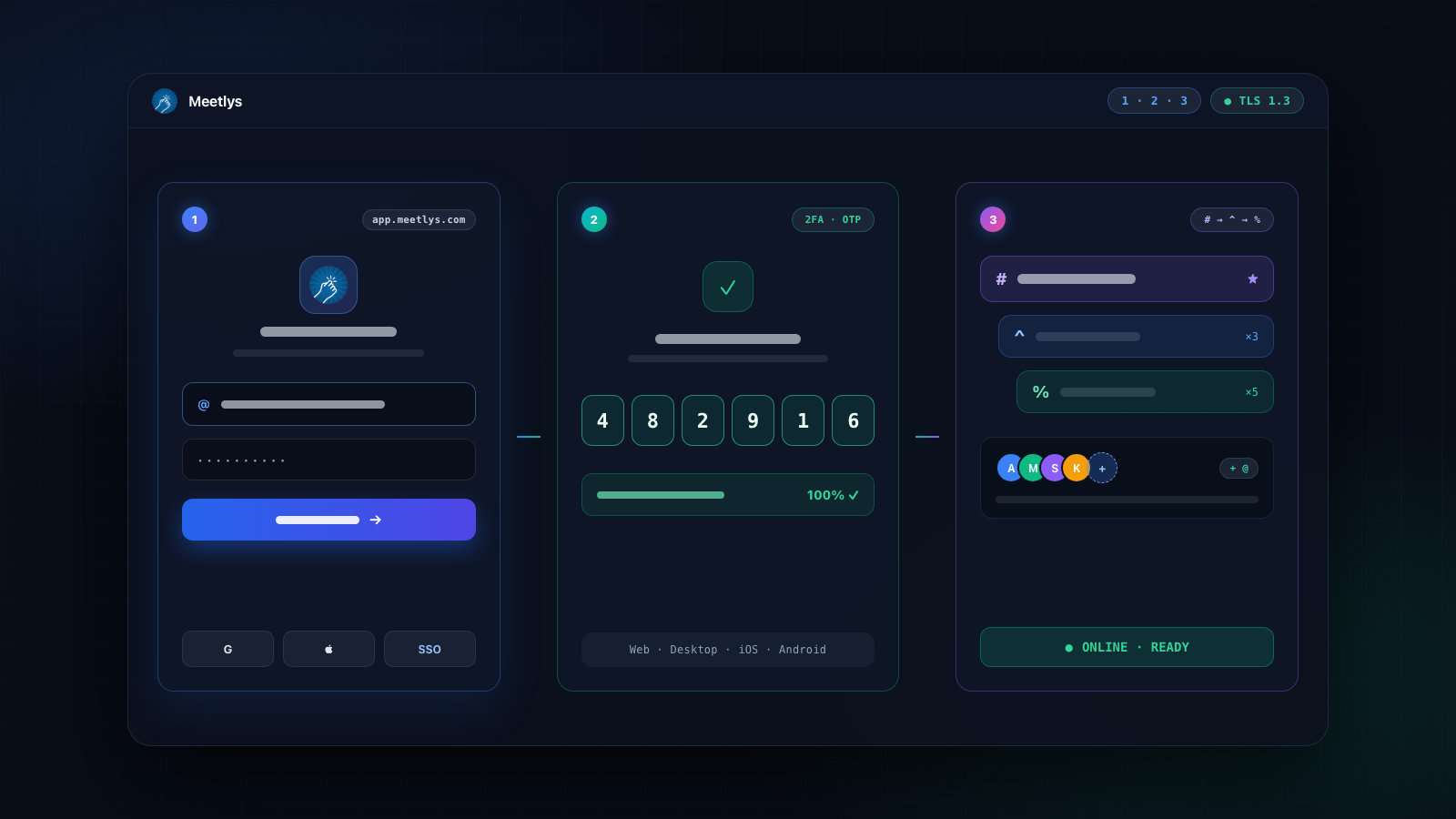
Avant de commencer
- Une adresse e-mail que vous pouvez consulter.
- Meetlys lui-même : dans un navigateur à l'adresse app.meetlys.com, ou l'une des applications proposées sur la page de téléchargement.
Créer votre compte
- Ouvrez Meetlys et choisissez Create account (créer un compte) sur l'écran de connexion.
- Saisissez votre nom dans Name Surname (prénom et nom). C'est le nom que voient vos collègues.
- Saisissez au moins 4 caractères dans Nickname (pseudonyme). Précédé d'un
@, il devient votre nom d'utilisateur unique ; c'est avec lui que l'on vous recherche et que l'on vous mentionne. - Indiquez votre adresse e-mail et un mot de passe de 6 à 16 caractères, puis saisissez le mot de passe une seconde fois.
- Cochez la case des conditions d'utilisation et envoyez le formulaire.
Choisir un nom d'utilisateur. Vous pouvez utiliser des lettres minuscules, des chiffres, des points, des tirets bas et des traits d'union. Les lettres accentuées et non latines sont converties automatiquement, et les espaces deviennent des points. Un nom est indisponible si quelqu'un l'utilise déjà ou s'il s'agit d'un mot réservé tel que admin ou support.
Se connecter
Il existe trois façons de se connecter ; continuez avec celle que vous avez utilisée pour vous inscrire.
- E-mail et mot de passe. Saisissez votre adresse dans Work email (e-mail professionnel), votre mot de passe en dessous, puis appuyez sur Sign in (se connecter).
- Google. Choisissez l'option Google sur l'écran de connexion et sélectionnez votre compte Google.
- Apple. Choisissez l'option Apple sur l'écran de connexion et confirmez avec votre identifiant Apple.
Une fois connecté, vous arrivez d'abord sur Inbox (boîte de réception).
Dans l'application Windows. Les options Google et Apple ne sont pas affichées dans l'application de bureau Windows. Connectez-vous-y avec votre e-mail et votre mot de passe.
Réinitialiser votre mot de passe
- Sur l'écran de connexion, choisissez Forgot password? (mot de passe oublié)
- Saisissez l'adresse e-mail de votre compte. Un code de vérification à usage unique y est envoyé.
- Saisissez le code et votre nouveau mot de passe. Vous pouvez désormais vous connecter avec le nouveau mot de passe.
À savoir
- Si vous êtes arrivé par invitation. Si vous avez ouvert un lien d'invitation avant d'avoir un compte, l'écran d'inscription ou de connexion s'ouvre d'abord ; une fois connecté, l'invitation est acceptée automatiquement.
- Paramètres du compte. Depuis la zone de profil en bas du menu, ouvrez Edit Profile (modifier le profil) pour changer votre e-mail ou votre mot de passe ; la modification est confirmée par un code envoyé à votre adresse e-mail. L'option de suppression du compte se trouve sur le même écran.
- Déconnexion. Log Out (se déconnecter) efface les données enregistrées sur l'appareil. Déconnectez-vous lorsque vous avez terminé sur un appareil partagé.