Travailler avec des invités
Découvrez ce que les invités (collaborateurs) peuvent voir ou non, et comment suspendre ou retirer leur accès.
Lorsque vous voulez confier un travail à une personne extérieure à votre équipe, vous n'êtes pas obligé de lui ouvrir tout le tableau. Avec ce guide, vous découvrirez comment naissent les invités, ce qu'ils peuvent voir ou non, et comment mettre fin à leur accès. Dans l'application, ces personnes sont appelées Collaborators (collaborateurs).
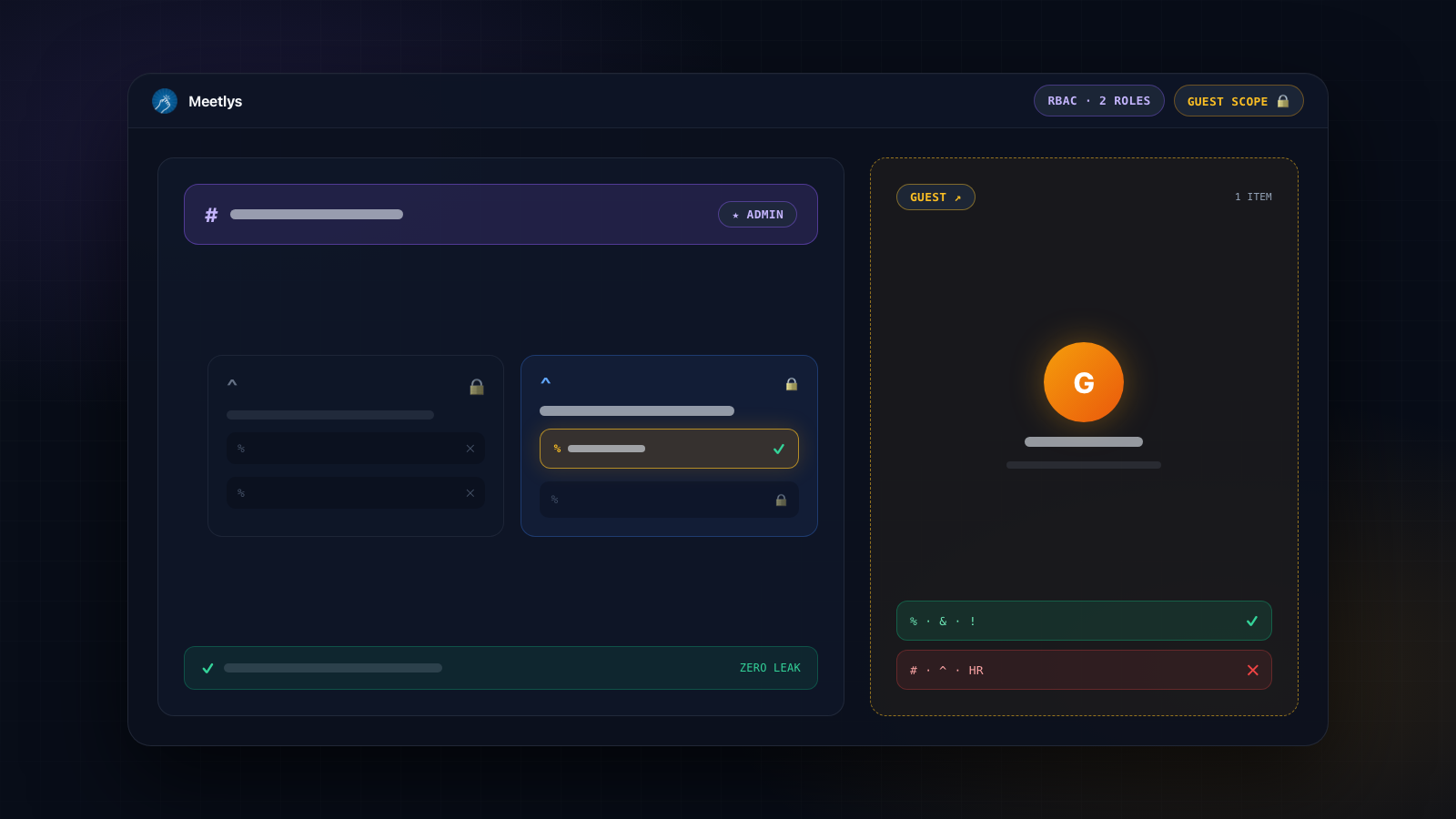
Comment un invité est créé
La plupart du temps, vous n'avez rien à faire. Lorsque vous affectez une personne qui ne fait pas partie de l'équipe d'une unité à l'un des éléments suivants, elle devient automatiquement invitée (collaborateur) de cette unité :
- une tâche ou une sous-tâche,
- une demande d'assistance,
- une réunion.
- Ouvrez la tâche, la demande ou la réunion et rendez-vous à l'endroit où l'on choisit ses participants.
- Recherchez la personne. Si elle n'a pas de compte Meetlys, saisissez son adresse e-mail et invitez-la.
- Enregistrez. La personne apparaît désormais dans la liste Collaborators de l'unité.
Les administrateurs peuvent aussi ajouter des invités sans attendre une affectation, et en ajouter plusieurs à la fois.
Ce qu'un invité peut voir ou non
| Peut voir | Ne peut pas voir ni faire |
|---|---|
| Les tâches qui lui sont attribuées | Les tâches des autres |
| Les réunions auxquelles il est invité | Lire ou écrire dans la discussion de l'unité |
| Les fichiers des tâches, réunions et demandes auxquelles il participe | Les fichiers généraux et l'historique d'activité de l'unité |
| Un article d'inventaire qui lui est attribué (lecture seule, coût masqué) | Modifier les paramètres du tableau ou gérer l'équipe |
Personnes affectées uniquement à une sous-tâche. Une personne affectée uniquement à une sous-tâche voit le titre de la tâche parente ; elle ne voit ni sa description, ni ses fichiers, ni ses notes, ni ses messages, et ne peut pas modifier la tâche parente.
Gérer les invités
Le détail d'une entreprise, d'un département, d'un tableau et d'un lieu comporte une section Collaborators. Vous pouvez y rechercher des personnes et les afficher toutes, seulement les actives ou seulement les passives. À côté de chaque personne, un badge indique son origine : une tâche, une demande d'assistance, une réunion, ou un ajout direct.
Suspendre l'accès
- Ouvrez la section Collaborators de l'unité et trouvez la personne.
- Utilisez Set as Passive (définir comme passif). Son accès cesse immédiatement ; son entrée reste dans la liste avec l'état passif.
- Lorsque vous recommencez à travailler ensemble, réactivez la personne au même endroit.
Retirer complètement
- Sur la ligne de la personne, utilisez Remove Collaborator (retirer le collaborateur).
- Confirmez votre décision dans la fenêtre de confirmation.
L'accès est coupé partout au même instant : tâches, sous-tâches, réunions, demandes d'assistance, fichiers, notes, commentaires et boîte de réception. Les affectations passées restent consignées.
À savoir
- Le retrait est une décision durable. Une personne que vous avez retirée ou rendue passive n'est pas rajoutée automatiquement par une affectation ultérieure. Seul un administrateur peut la rajouter manuellement.
- Le réglage de visibilité est déterminant. Un département dont la visibilité est « Department only » (département uniquement) ou un tableau réglé sur « Project team only » (équipe du projet uniquement) n'admet pas d'invités. Si vous prévoyez de travailler avec des invités, choisissez un niveau qui les inclut.
- Du côté de l'invité. Les unités où vous n'êtes qu'invité apparaissent légèrement estompées dans les listes, et vous pouvez filtrer les listes d'unités selon que vous faites partie de l'équipe principale ou que vous contribuez en tant qu'invité.
- Les clients qui envoient des demandes d'assistance constituent un cas à part : ils voient leurs propres demandes mais ne sont pas comptés comme invités.