Passer des appels audio et vidéo
Lancez un appel depuis une discussion, une tâche ou une réunion, gérez le son et la caméra, continuez à travailler grâce à la mini-fenêtre et consultez l'historique de vos appels.
Ce guide vous montre comment lancer un appel audio ou vidéo depuis une discussion, une tâche ou une réunion, gérer le son et la caméra pendant que vous parlez, et continuer à travailler grâce à la mini-fenêtre. Vous y trouverez aussi les limites des appels, exposées clairement.
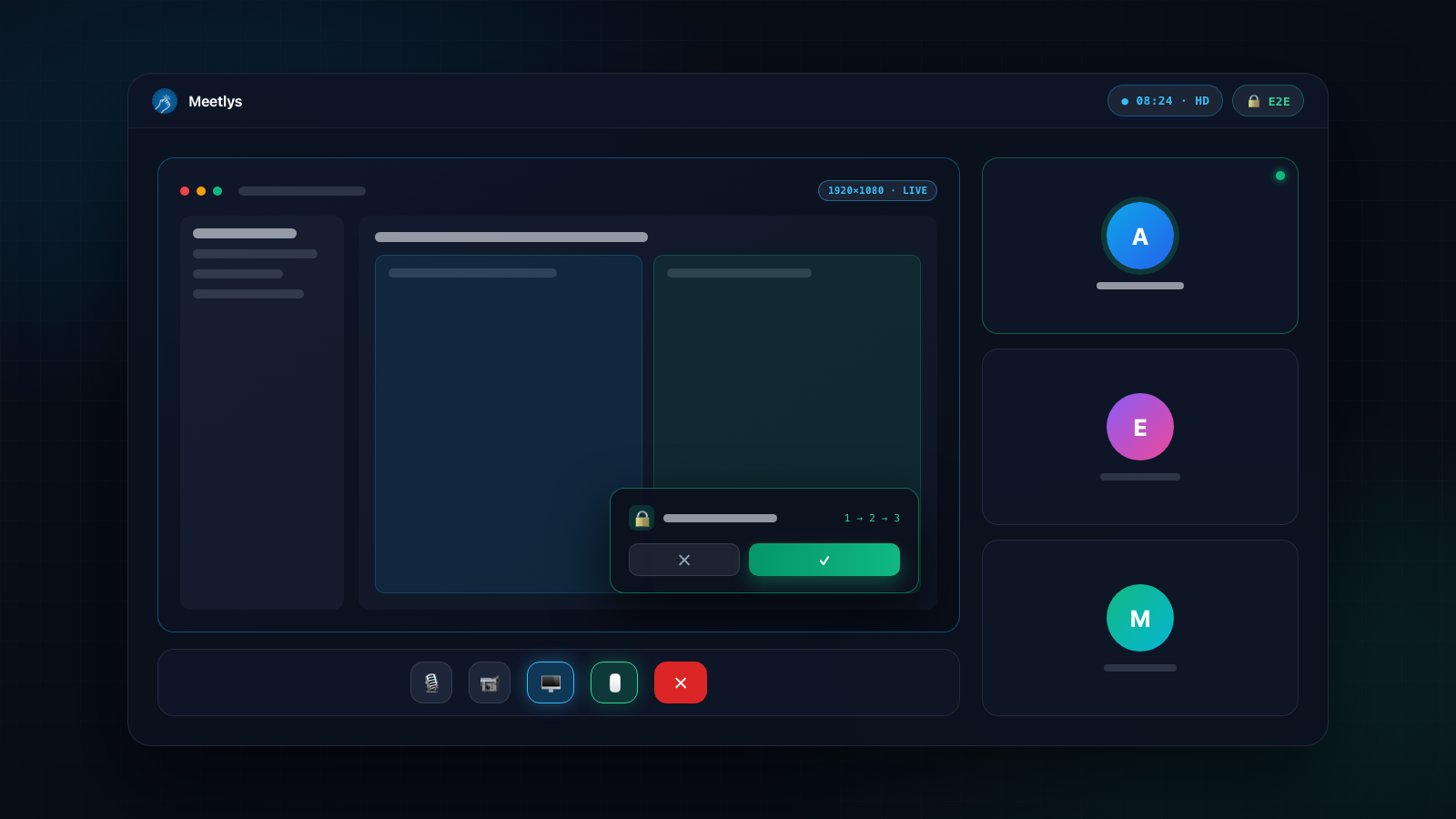
Lancer un appel
- Ouvrez l'endroit où vous souhaitez échanger : un message direct, une tâche, une réunion, une demande d'assistance ou la discussion d'une équipe.
- Appuyez sur le bouton d'appel. Dans les messages directs, il se trouve en haut de la conversation.
- L'appareil de votre interlocuteur sonne ; celui-ci peut accepter ou refuser. Si personne ne répond au bout d'une demi-minute environ, l'appel est enregistré comme manqué.
L'appel reste rattaché à l'élément depuis lequel vous l'avez lancé ; vous n'avez pas besoin de générer un lien de réunion distinct. Vous pouvez inviter d'autres personnes pendant que l'appel est en cours.
Pendant un appel
- Son et caméra. Vous pouvez couper et réactiver votre micro, et allumer ou éteindre votre caméra ; tout le monde voit votre état. Pour transformer un appel audio en appel vidéo, il n'est pas nécessaire de lancer un nouvel appel.
- Réactions. Envoyez une réaction sous forme d'emoji sans interrompre la personne qui parle.
- Votre propre image. Faites glisser votre retour vidéo pour le déplacer sur l'écran.
- État de la connexion. La vignette de chaque participant indique l'état de sa connexion. Une brève coupure ne met pas immédiatement fin à l'appel.
Partage d'écran et contrôle à distance
Pendant un appel, vous pouvez partager votre écran et, avec le consentement de votre interlocuteur, piloter son ordinateur à distance. Les étapes, le déroulement du consentement et les limites sont décrits dans Partager votre écran et utiliser le contrôle à distance.
La mini-fenêtre
Lorsque vous passez à un autre écran pendant un appel, par exemple pour ouvrir une tâche ou une note, l'appel ne s'interrompt pas. Il se réduit en une petite fenêtre déplaçable dotée d'un minuteur ; vous continuez à travailler et touchez la fenêtre dès que vous voulez revenir à l'appel.
Historique des appels
Dans l'écran Calls (appels) du menu, vous pouvez consulter les appels entrants, sortants et manqués, filtrer par date, effectuer une recherche et rappeler quelqu'un.
Limites et points à connaître
- Petits groupes. Les appels de groupe sont conçus pour 6 personnes au maximum. Ils ne conviennent pas aux grandes réunions ni aux webinaires.
- Aucun enregistrement. Les appels ne sont ni enregistrés ni transcrits.
- Chiffrement. Le son et la vidéo sont chiffrés pendant leur transit entre les appareils.
- Lorsque l'application est fermée. Si l'application est fermée sur votre téléphone, un appel entrant arrive sous forme de notification ordinaire ; aucun écran d'appel en plein écran ne s'ouvre.
- Son des appels entrants. Tant que l'application est ouverte, les appels entrants sont signalés par un bandeau et un son.