Créer et animer des réunions
Créez une réunion, ajoutez des participants et des rôles, suivez les réponses, conservez notes et fichiers dans la réunion et lancez l'appel depuis celle-ci.
Dans Meetlys, une réunion est plus qu'une case dans un calendrier : les participants, leurs réponses, la conversation, les notes et les fichiers restent sur une seule fiche. Ce guide vous montre comment créer une réunion, définir ses participants et leurs rôles, suivre les réponses et lancer l'appel depuis la réunion elle-même.
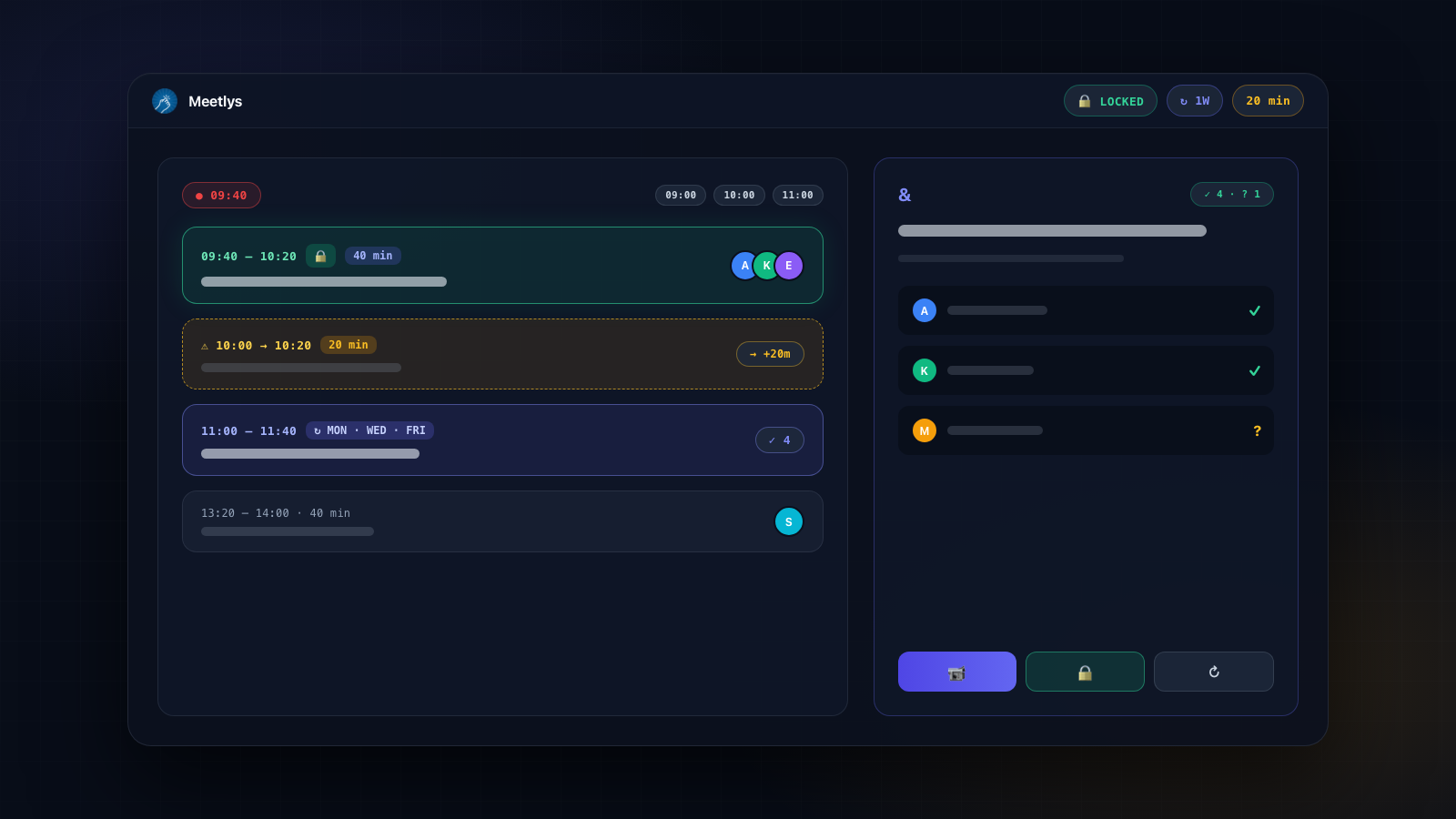
Conversations ou Meetings : laquelle utiliser
Le menu comporte deux entrées, et toutes deux affichent le même type de fiche.
| Conversations | Meetings | |
|---|---|---|
| Quand | Pas d'horaire fixé ; une conversation de groupe continue | Dispose d'un plan dans le calendrier |
| Comment elle démarre | Avec New Group (nouveau groupe) | En la planifiant |
| Ce qu'elle contient | Participants, conversation, notes, fichiers, sous-tâches | La même chose, avec en plus la vue calendrier et les réponses |
| Exemple | Les échanges quotidiens d'une équipe projet | Présentation client de jeudi à 14 h |
Créer une réunion
Tout le monde peut créer une réunion ; aucune autorisation particulière n'est nécessaire.
Lancez la création
Ouvrez Meetings (réunions) depuis le menu et appuyez sur le bouton de création. Il s'intitule Schedule meeting (planifier une réunion).
Saisissez l'objet
Remplissez Meeting subject (objet de la réunion) ; ce champ est obligatoire. Si vous le souhaitez, ajoutez l'ordre du jour sous Meeting note (note de réunion).
Ajoutez des participants
Sélectionnez au moins une personne. Pour quelqu'un qui n'a pas de compte Meetlys, utilisez l'option permettant d'inviter un participant externe par e-mail et saisissez son adresse ; plusieurs adresses peuvent être séparées par des virgules ou des espaces.
Fixez l'horaire
À l'étape de planification, consultez les disponibilités des participants et placez la réunion dans le calendrier. Le lieu, la récurrence et les choix en cas de conflit se règlent à cet endroit ; les détails figurent dans Planifier par créneaux de 20 minutes. La planification est facultative : sans horaire, la fiche reste une conversation sans horaire fixé.
Enregistrez
Terminez avec Save Meeting (enregistrer la réunion). Les participants voient la réunion dans leur boîte de réception et dans leur calendrier.
Personnes sans compte. Lorsqu'une personne ajoutée par e-mail s'inscrit, l'invitation est acceptée automatiquement et elle voit la réunion. Vous pouvez aussi partager le lien d'invitation depuis l'application de votre choix. Sur un téléphone, vous pouvez choisir la personne dans vos contacts ; le contact doit avoir une adresse e-mail.
Salle de réunion. Au moment de choisir l'horaire, à l'étape Location (lieu), vous pouvez choisir une salle de réunion ou un autre lieu ; les heures où cet endroit est pris apparaissent dans le calendrier. Pour un endroit absent de la liste, vous pouvez saisir une description.
Participants et rôles
- Chaque personne d'une réunion est soit Admin (administrateur), soit Participant (participant).
- Pour ajouter ou retirer des personnes, ou pour modifier un rôle, ouvrez la réunion et utilisez Edit Participants (modifier les participants).
- L'organisateur ne peut pas être retiré des participants.
- Une personne que vous ajoutez en dehors de votre équipe devient un invité : elle ne voit que la réunion à laquelle elle a été conviée, pas le reste du travail de l'équipe. Les administrateurs peuvent suspendre ou supprimer l'accès d'un invité à tout moment.
Réponses
Chaque participant répond au plan de la réunion. Tant qu'il n'a pas répondu, son statut indique Pending (en attente).
- I will participate (je participerai) : la réunion apparaît comme un créneau occupé dans votre calendrier.
- I will not participate (je ne participerai pas) : ce créneau redevient libre dans votre calendrier ; l'organisateur voit toujours qui a décliné.
- Maybe (peut-être) : vous n'avez pas encore décidé.
Travailler dans la réunion
- Conversation. Les questions posées avant et les suites données après s'écrivent dans la conversation propre à la réunion ; elles ne se perdent donc pas dans une discussion générale.
- Notes. Les participants peuvent lire une note que vous joignez à la réunion. Les versions antérieures sont conservées et peuvent être restaurées.
- Fichiers. Ajoutez les diapositives et les pièces jointes à la réunion. Les fichiers d'une réunion ne sont visibles que par les participants et les administrateurs concernés.
- Suites à donner. Ajoutez ce qui ressort de la réunion sous forme de sous-tâches, afin de garder une trace de qui s'est chargé de quoi.
Lancer l'appel depuis la réunion
- Le moment venu, ouvrez la réunion.
- Appuyez sur le bouton d'appel et lancez un appel audio ou vidéo. Il n'y a aucun lien distinct à envoyer.
- Vous pouvez continuer à rédiger votre note pendant que vous parlez ; l'appel se réduit dans une petite fenêtre.
À savoir
- Les réunions ne se synchronisent pas avec d'autres applications de calendrier.
- Les appels ne sont pas enregistrés.
- Une réunion créée ou modifiée sans connexion est envoyée au retour de la connexion.
- Il n'est pas possible de créer des liens de partage externes pour les fichiers d'une réunion.
Voir aussi
- La page de la fonctionnalité Réunions
- Planifier par créneaux de 20 minutes
- Appels audio et vidéo
- Travailler avec les notes