Partager votre écran et utiliser le contrôle à distance
Partagez votre écran pendant un appel, pilotez l'ordinateur de votre interlocuteur avec son consentement et arrêtez le partage ou le contrôle quand vous le souhaitez.
Ce guide vous montre comment partager votre écran pendant un appel et, si nécessaire, prendre la main sur l'ordinateur de votre interlocuteur avec la souris et le clavier, une fois son accord donné. Vous verrez aussi comment arrêter le partage et le contrôle, et quels ordinateurs peuvent être contrôlés.
Avant de commencer
- Le partage d'écran et le contrôle à distance ne s'ouvrent pas seuls : ils se lancent tous deux depuis un appel audio ou vidéo déjà en cours. Le lancement d'un appel est expliqué dans Appels audio et vidéo.
- Il n'y a aucun programme supplémentaire à installer ni aucun code à dicter à votre interlocuteur.
- Sur un Mac, les autorisations d'enregistrement de l'écran et d'accessibilité vous sont demandées la première fois. Meetlys vous conduit vers le bon écran de réglages.
Partager votre écran
Lancez l'appel
Appelez depuis une discussion, une tâche ou une demande d'assistance. Vous n'ouvrez pas un nouvel appel : le partage se déroule dans le même.
Activez le partage
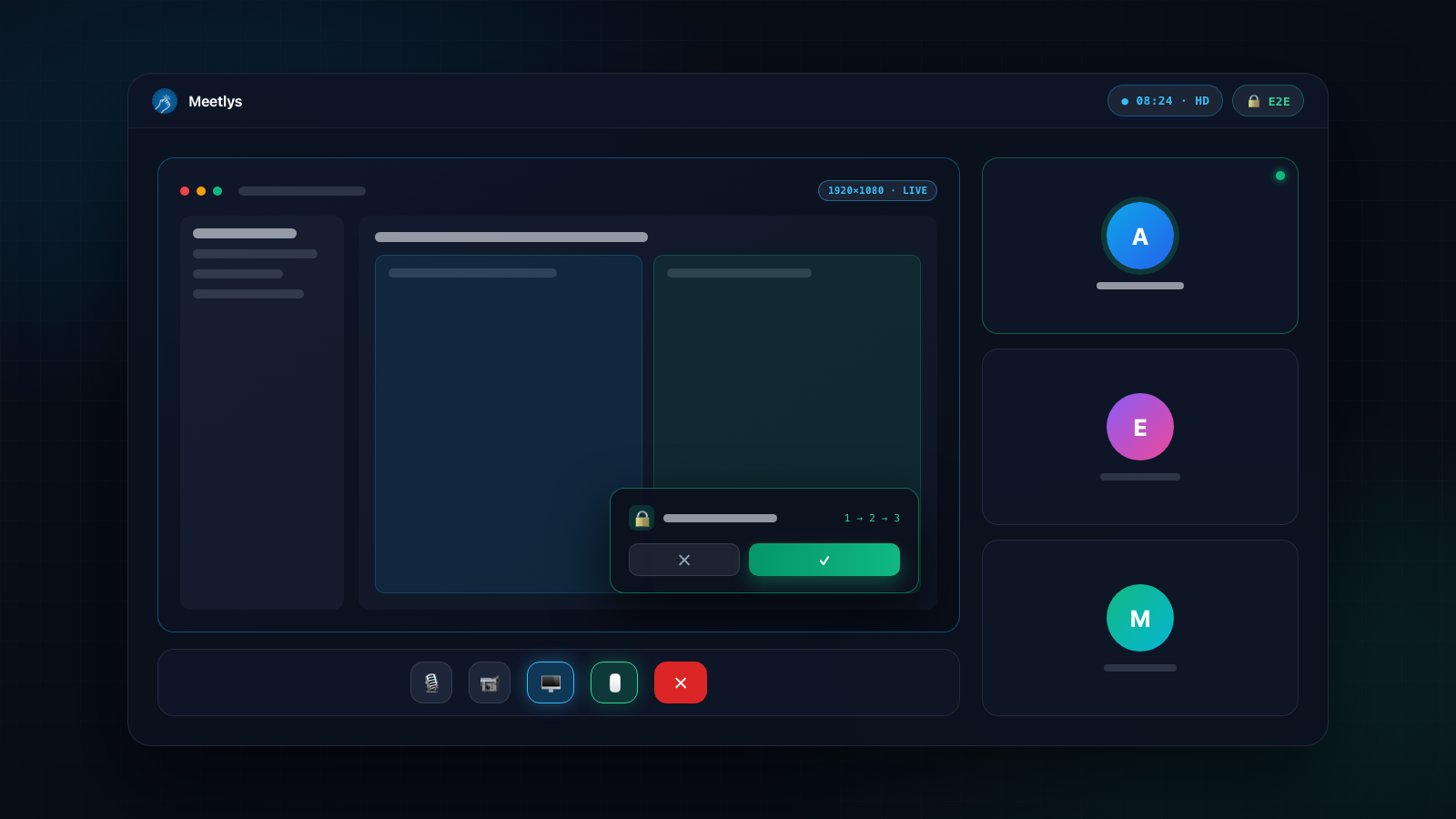
Dans la barre d'outils de l'appel, appuyez sur Share Screen (partager l'écran), puis confirmez avec Share Screen (partager l'écran) dans la fenêtre Screen Sharing (partage d'écran).
Choisissez ce que vous montrez
Sur un ordinateur, sélectionnez l'écran entier ou une seule fenêtre. Si vous choisissez une fenêtre, elle seule est visible.
Arrêtez une fois terminé
Appuyez sur Stop Screen Sharing (arrêter le partage d'écran). L'appel se poursuit.
Vous pouvez partager depuis un navigateur, l'application de bureau, un iPhone, un iPad et les appareils Android.
Ce que voit l'autre partie
- Toutes les personnes présentes dans l'appel voient l'écran ou la fenêtre que vous partagez, ainsi que le nom de la personne qui partage.
- Voir votre écran ne revient pas à utiliser votre ordinateur. Personne ne peut se servir de votre souris ou de votre clavier sans une autorisation distincte de votre part.
- L'écran partagé n'est pas enregistré.
Demander le contrôle à distance et l'accorder
Lorsque montrer ne suffit pas, un participant peut piloter l'ordinateur de l'autre avec la souris et le clavier, par exemple pour corriger un réglage ensemble. Le déroulement est toujours le même.
- La personne qui demande : pendant l'appel, appuyez sur Request Remote Desktop Control (demander le contrôle du bureau à distance), puis confirmez avec Send Request (envoyer la demande).
- La personne qui accorde : une fenêtre intitulée Remote Desktop Control Request (demande de contrôle du bureau à distance) s'ouvre sur votre écran. Choisissez Accept (accepter) ou Reject (refuser). Rien ne démarre tant que vous n'avez pas accepté.
- Une fois la demande acceptée, la personne qui l'a envoyée utilise la souris et le clavier de l'autre ordinateur. Tant que le contrôle dure, un bandeau l'indique sur l'écran de la personne contrôlée.
Une bonne habitude. Avant de donner le contrôle, fermez les fenêtres que vous préférez ne pas montrer. Ne donnez le contrôle qu'à des personnes que vous connaissez et en qui vous avez confiance.
Mettre fin au contrôle
- La personne qui contrôle rend la main avec Release Control (abandonner le contrôle).
- La personne contrôlée peut couper l'accès à tout moment avec Revoke Access (couper l'accès), dans le bandeau affiché sur son écran.
- Mettre fin au contrôle ne met pas fin à l'appel : vous pouvez continuer à échanger.
Quels ordinateurs peuvent être contrôlés
| Appareil à contrôler | État |
|---|---|
| Un ordinateur Windows, Mac ou Linux | Peut être contrôlé |
| Un téléphone ou une tablette | Ne peut pas être contrôlé ; peut partager son écran |
| Une session ouverte dans un navigateur | Ne peut pas être contrôlée ; peut partager son écran |
Limites et points à connaître
- Le propriétaire doit être présent. Le contrôle démarre avec le consentement que l'autre personne donne à cet instant. Personne ne peut se connecter à un ordinateur en l'absence de son propriétaire.
- Il fait partie d'un appel. Il ne s'agit pas d'un produit d'accès à distance autonome : le contrôle démarre toujours depuis un appel.
- Aucun enregistrement. Les appels et les écrans partagés ne sont pas enregistrés.
- Petits groupes. Les appels sont conçus pour de petits groupes ; le partage convient donc à quelques personnes qui travaillent ensemble.
Voir aussi
- La page de la fonctionnalité Partage d'écran et bureau à distance
- Appels audio et vidéo
- Mettre en place un centre d'assistance