Faire la première configuration avec l'IA
Définissez la structure de votre entreprise avec l'IA et, si vous le souhaitez, faites créer l'entreprise, les services, les tableaux et les lieux par votre outil d'IA connecté.
Ce guide vous montre comment réaliser la première configuration de Meetlys avec l'aide de l'IA : vous commencez par définir une structure adaptée à votre entreprise, puis, si vous le souhaitez, vous demandez à votre outil d'IA de créer l'entreprise, les services, les tableaux et les lieux. Au lieu de rester devant un espace de travail vide en vous demandant par où commencer, vous décrivez votre activité en quelques phrases.
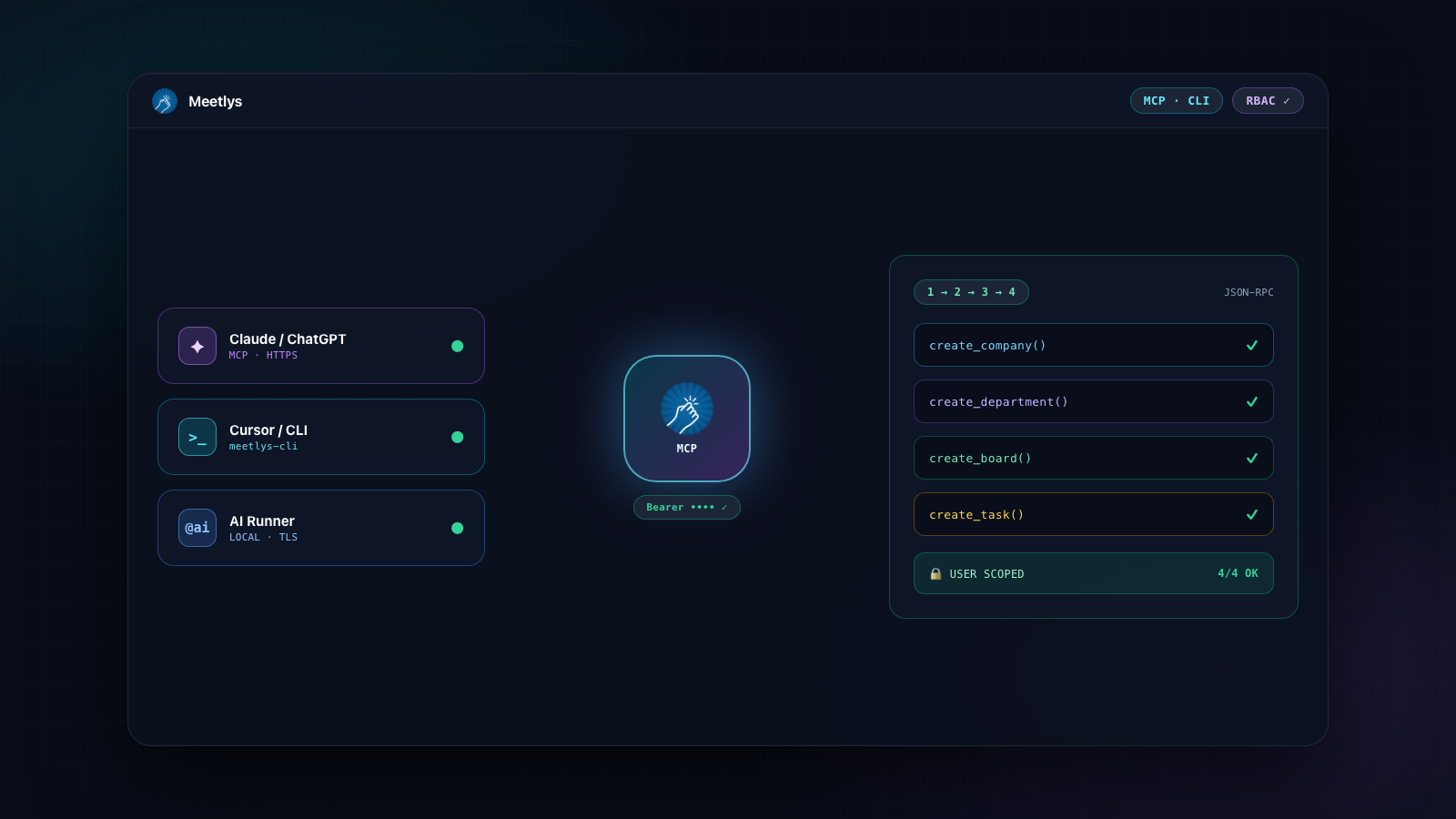
Deux parcours sont possibles. L'étape 1 s'adresse à tout le monde et fonctionne avec n'importe quelle conversation avec une IA ; aucune connexion n'est nécessaire. Les étapes 2 et 3 concernent les personnes qui peuvent connecter un outil d'IA à leur compte Meetlys. Aujourd'hui, cette connexion est disponible pour Claude Code, Cursor, VS Code, OpenAI Codex et Antigravity ; si vous n'utilisez aucun de ces outils, établissez le plan à l'étape 1 et effectuez la configuration vous-même dans l'application.
Avant de commencer
- Un compte Meetlys. Vous créez le compte vous-même ; l'IA ne peut pas le faire à votre place.
- Quelques informations sur votre entreprise : votre activité, votre effectif, vos équipes, vos bureaux et vos agences.
- Pour les étapes 2 et 3 : un outil d'IA capable de se connecter et une clé API que vous créez dans Meetlys.
Étape 1 : planifier la configuration
Collez le texte ci-dessous dans la conversation avec l'IA que vous utilisez. L'IA vous pose des questions, puis établit un plan de configuration à partir de vos réponses.
Je vais configurer un espace de travail appelé Meetlys pour mon équipe. Meetlys est structuré ainsi :
entreprise > service > tableau (projet) ; s'y ajoutent les lieux (bureau, agence, salle de réunion).
Il existe deux rôles : Admin (administrateur) et Member (membre).

Posez-moi ces questions une par une et attendez chaque réponse :
1. Le nom de mon entreprise et son activité
2. Notre effectif et nos équipes
3. Nos bureaux, nos agences et nos salles de réunion
4. Notre façon de travailler avec les clients et les intervenants externes

Donnez-moi ensuite un plan de configuration sous forme de tableau :
- l'entreprise et ses services
- les tableaux de chaque service
- les lieux et les salles de réunion (avec leur capacité)
- qui doit être Admin et qui doit être Member
- 10 tâches de démarrage pour la première semaine

Ne finalisez pas le plan avant que je l'aie approuvé.
Lisez le plan et demandez à l'IA de corriger ce qui ne convient pas. Pour une petite équipe, une entreprise, deux ou trois services et quelques tableaux suffisent généralement ; vous pourrez étendre la structure par la suite.
Étape 2 : connecter votre outil d'IA
Pour que l'IA exécute le plan, connectez votre outil à votre compte Meetlys. Dans Meetlys, vous créez une clé sous Profile (profil) > Profile Menu (menu du profil) > API Integrations (intégrations API), puis vous ajoutez l'adresse de connexion à votre outil. Toutes les étapes figurent dans le guide Connecter votre outil d'IA à Meetlys.
Une fois connecté, l'outil travaille avec vos autorisations : il ne voit que ce que vous pouvez voir et ne fait que ce que vous pouvez faire.
Étape 3 : faire réaliser la configuration pas à pas
Plutôt que de tout demander en une seule fois, suivez l'ordre ci-dessous. À la fin de chaque prompt, demandez à l'IA de lister d'abord ce qu'elle va créer et de ne le créer qu'après votre approbation.
Entreprise et services
Dans Meetlys, créez une entreprise appelée « Agence Exemple ».
Ajoutez-y les services suivants : Design, Développement, Relation client.
Listez d'abord ce que vous allez créer et attendez mon approbation.
Lieux et salles de réunion
Créez un type de lieu appelé « Salle de réunion ».
Ajoutez ces lieux à mon entreprise :
- Siège (adresse : ...)
- Grande salle de réunion, capacité 12, type : Salle de réunion
- Petite salle de réunion, capacité 4, type : Salle de réunion
Tableaux
Ouvrez un tableau appelé « Projets clients » pour le service Design.
Rendez-le visible uniquement par l'équipe du tableau.
Ouvrez un tableau appelé « Développement produit » pour le service Développement.
Tâches de démarrage
Ajoutez ces tâches au tableau « Projets clients » avec leur échéance :
- Révision du logo, vendredi
- Première version de la brochure, mardi prochain
- Visuels de la page d'accueil du site web, fin du mois
Attribuez-moi ces tâches pour le moment.
Types de congé (facultatif)
Définissez ces types de congé pour mon entreprise :
- Congé annuel, 14 jours, rémunéré
- Congé pour événement familial, 3 jours, rémunéré
- Congé sans solde
Les types de congé ne peuvent être utilisés que si le système de congés est activé pour votre entreprise ; consultez le guide Demandes de congé et approbations.
Produits et prestations (facultatif)
Ajoutez ces produits au catalogue (nom, code, prix unitaire) :
- Pack identité de marque, BI-01, 2500
- Gestion des réseaux sociaux (mensuelle), SM-01, 1200
Vérification finale
Listez tout ce que vous avez créé dans Meetlys pendant cette session :
l'entreprise, les services, les lieux, les tableaux et le nombre de tâches de chaque tableau.
Ouvrez l'application et comparez-la avec la liste. En cas d'erreur, demandez à l'IA de la corriger ou corrigez-la vous-même dans l'application.
Ce que vous devez faire vous-même
- Le compte et la clé API. La création de votre compte et de la clé vous revient.
- L'invitation de l'équipe. Les personnes qui n'ont pas encore de compte Meetlys sont invitées par vous, dans l'application, par adresse e-mail ou par lien d'invitation. Vous pouvez demander à l'IA d'ajouter à une entreprise, à un service ou à un tableau les personnes qui ont déjà un compte. Les étapes figurent dans le guide Configurer votre entreprise et inviter votre équipe.
- Les décisions de rôle et de visibilité. C'est vous qui décidez qui devient Admin et quel tableau est ouvert à qui ; relisez une fois la proposition de l'IA.
- Les paiements par carte. Le paiement par carte n'est pas possible depuis un outil d'IA ; il se fait uniquement dans l'application.
Pour une utilisation sûre
L'IA agit en votre nom. Un outil connecté ne se limite pas à créer des enregistrements ; avec vos autorisations, il peut aussi en supprimer, envoyer des messages et partager des fichiers. Si vous utilisez un outil d'IA dans le cloud, ce que vous écrivez est transmis au fournisseur de cet outil.
- Précisez « listez d'abord, attendez mon approbation » dans chaque prompt.
- N'approuvez ni suppression, ni message, ni lien de partage que vous n'avez pas demandé explicitement.
- Avancez par petites étapes et vérifiez le résultat dans l'application après chacune.
- Ne communiquez votre clé API à personne. Si vous ne comptez plus utiliser l'outil après la configuration, révoquez la clé.