Conflits, plans verrouillés et plans récurrents
Découvrez les quatre choix en cas de conflit, exemples à l'appui, verrouillez des plans et modifiez les plans récurrents avec la bonne portée.
Lorsque deux plans tombent au même moment, Meetlys ne se contente pas de vous avertir ; il propose quatre choix et applique celui que vous retenez. Avec ce guide, vous découvrirez l'effet de chaque choix, la façon de verrouiller un plan et celle de modifier des plans récurrents.
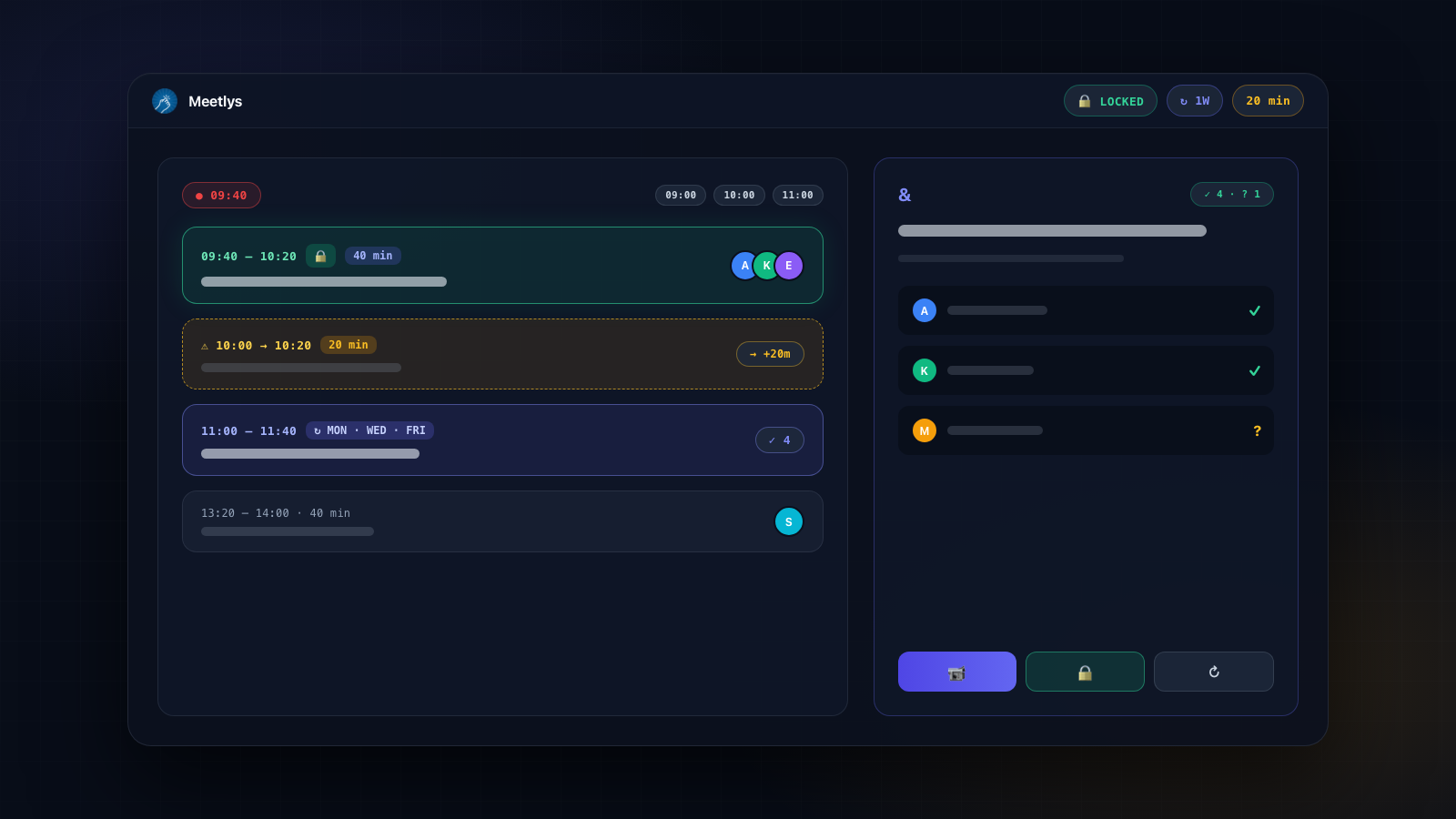
En cas de conflit
Si un autre plan occupe déjà les créneaux choisis, une fenêtre de choix s'ouvre à l'enregistrement. La situation est la même dans tous les exemples ci-dessous : vous avez un plan « Rapport hebdomadaire » le mardi de 10:00 à 11:00 et vous voulez ajouter un « Appel client » exactement à cet horaire.
Reschedule (replanifier)
Le nouveau plan prend l'horaire choisi ; le plan en conflit est déplacé en bloc vers des créneaux libres ultérieurs.
Exemple : L'appel client est placé de 10:00 à 11:00. Le rapport hebdomadaire est déplacé vers la prochaine heure libre de votre calendrier.
Split and Slide (scinder et décaler)
Le plan en conflit est scindé à l'endroit du chevauchement ; seule la partie qui se chevauche est repoussée plus tard.
Exemple : Si l'appel client ne couvre que 10:20 - 11:00, le créneau 10:00 - 10:20 du rapport hebdomadaire reste en place et ses 40 minutes restantes glissent vers des créneaux libres ultérieurs.
Overwrite (écraser)
Le nouveau plan retire à l'ancien l'horaire en conflit. Ces créneaux de l'ancien plan ne sont déplacés nulle part ailleurs.
Exemple : L'appel client est placé de 10:00 à 11:00. Le rapport hebdomadaire perd ses créneaux sur cette heure.
Allow Conflict (autoriser le conflit)
Les deux plans restent au même horaire. Rien n'est déplacé.
Exemple : L'appel client et le rapport hebdomadaire apparaissent tous deux le mardi de 10:00 à 11:00 ; vous décidez le jour même lequel passe en premier.
Les plans refusés ne comptent pas comme des conflits. Un plan auquel vous avez répondu Not going (je ne participe pas) n'occupe pas votre calendrier ; aucune fenêtre de choix n'apparaît lorsque vous ajoutez un nouveau plan à cet horaire.
Locked Plan (plan verrouillé)
Un plan verrouillé n'est jamais déplacé, scindé ni écrasé. Utilisez-le pour ce dont l'horaire ne doit pas changer : une visite chez un client, un examen, un rendez-vous médical.
- Ouvrez le plan.
- Utilisez Lock (verrouiller). Pour retirer le verrou, utilisez Unlock (déverrouiller) au même endroit.
- Les créneaux contenant un plan verrouillé sont affichés avec un cadre rouge et une icône de cadenas ; ils restent sélectionnables.
- Si votre nouveau plan n'entre en conflit qu'avec des plans verrouillés, un seul choix vous est proposé : Allow Conflict.
- Si des plans verrouillés et non verrouillés sont en conflit en même temps, l'action choisie ne s'applique qu'aux plans non verrouillés.
Plans récurrents
Ne ressaisissez pas à chaque fois un travail régulier. Lors de la création du plan, utilisez Repeat (répéter) pour ouvrir Recurrence Settings (paramètres de récurrence) et choisissez le modèle :
- Tous les jours
- Tous les jours ouvrés
- Toutes les semaines, les jours de votre choix
- Toutes les N semaines (de 2 à 12 semaines)
- Tous les mois : avec des options telles que le premier jour ouvré, le dernier jour ouvré ou le dernier jour du mois
- Tous les ans
Vous pouvez définir une récurrence sans date de fin. Dans ce cas, les plans sont générés par lots : jusqu'à trois mois à l'avance pour les modèles quotidiens et de jours ouvrés, jusqu'à un an à l'avance pour les autres.
Choisir la portée lors d'une modification
Lorsque vous modifiez ou supprimez un plan récurrent, Meetlys vous demande où appliquer le changement :
- Only this plan (uniquement ce plan) : seul le jour sélectionné change. Par exemple, vous décalez d'une heure la réunion d'équipe de cette semaine.
- This and following (celui-ci et les suivants) : tout change à partir du jour sélectionné. Par exemple, la réunion aura désormais lieu le mercredi au lieu du mardi.
- All (tous) : toute la série change, ou la récurrence est arrêtée complètement.
À savoir
- La vérification des conflits couvre tous les types de plans : réunions, tâches, demandes d'assistance et plans autonomes.
- Reschedule et Split and Slide modifient l'horaire d'un autre plan. Avant d'enregistrer, demandez-vous à qui appartient le plan qui va être déplacé.