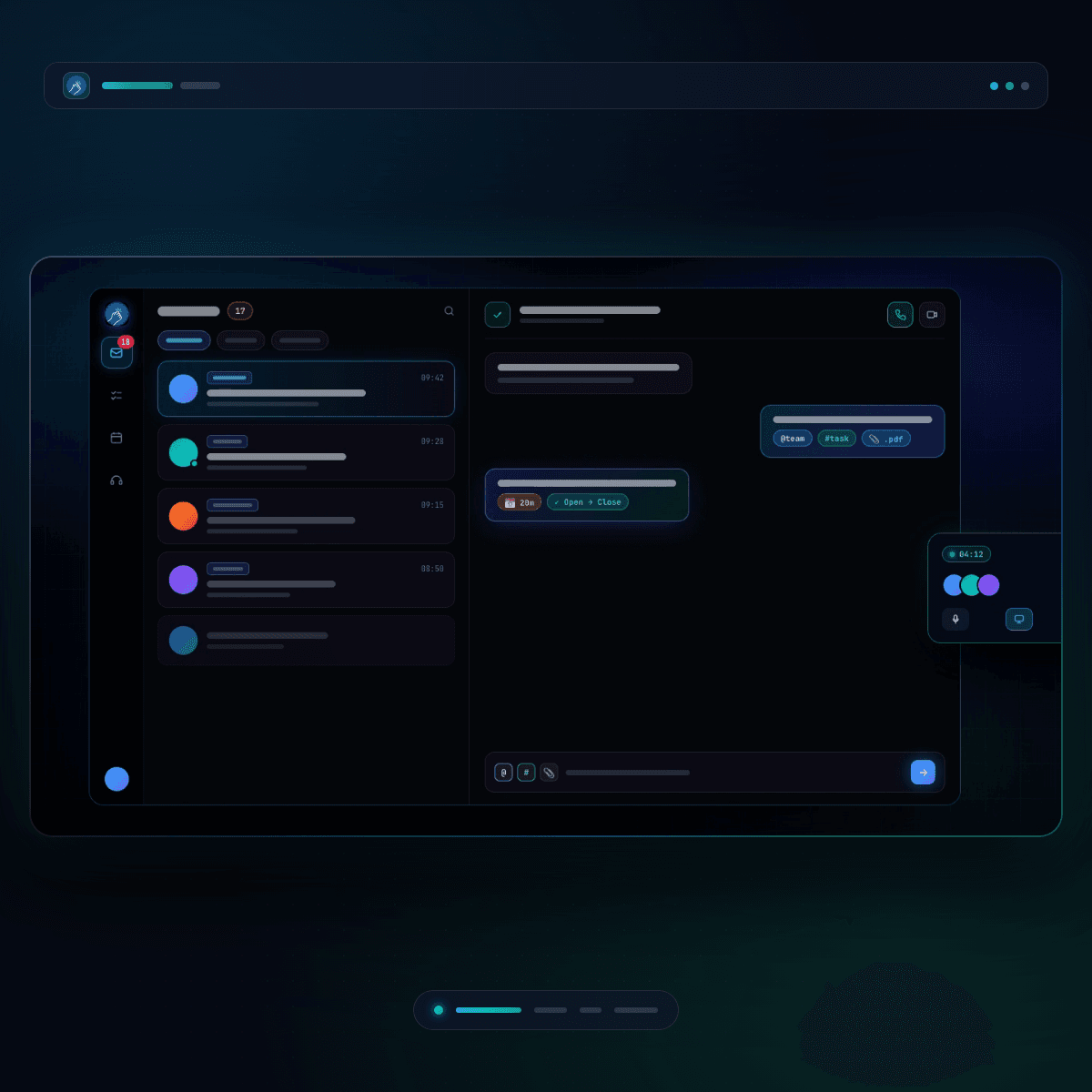
Partage d'écran et bureau à distance
- Partage d'écranActivé pendant un appel audio ou vidéo ; aucun nouvel appel nécessaire
- Ce que vous partagezSur ordinateur, l'écran entier ou une seule fenêtre
- Appareils depuis lesquels partagerNavigateur, application de bureau, iPhone, iPad et Android
- Contrôle du bureau à distanceVous utilisez la souris et le clavier sur l'ordinateur de votre interlocuteur
- ConsentementVous envoyez une demande et l'autre personne l'approuve dans une fenêtre qui s'affiche sur son écran ; le contrôle ne démarre jamais sans cela
Montrez au lieu de décrire. Au besoin, faites-le ensemble.
Décrire un réglage au téléphone prend dix minutes ; voir l'écran prend dix secondes. Pendant un appel Meetlys, vous pouvez partager votre écran et, si votre interlocuteur l'autorise, travailler avec lui sur son ordinateur.
Aucun programme distinct à installer, aucun code à échanger. Tout se passe dans l'appel auquel vous participez déjà.
Tout le monde regarde la même feuille de calcul, la même maquette ou le même message d'erreur
Activez le partage d'écran pendant un appel audio ou vidéo. Vous ne lancez pas un nouvel appel ; c'est le même.
- Sur ordinateur, choisissez l'écran entier ou une seule fenêtre, pour que seul ce que vous voulez montrer soit visible
- Vous pouvez partager depuis un navigateur, l'application de bureau, un iPhone, un iPad et les appareils Android
- Toutes les personnes présentes dans l'appel voient qui partage
- Les appels sont conçus pour les petits groupes : le partage convient donc à quelques personnes qui travaillent ensemble
Le contrôle ne passe que lorsque l'autre personne dit oui
Quand montrer ne suffit pas, vous pouvez utiliser la souris et le clavier sur l'ordinateur de votre interlocuteur. Le déroulement est le même à chaque fois.
Lancez l'appel
Appelez depuis une discussion, une tâche ou une demande d'assistance. Le bureau à distance ne s'ouvre pas seul ; il démarre toujours depuis un appel.
Demandez le contrôle
Envoyez une demande de contrôle à votre interlocuteur.
Il approuve
Une demande de consentement s'ouvre sur son écran. Rien ne se passe tant qu'il n'a pas accepté.
Travaillez ensemble, puis terminez
Corrigez le réglage ou montrez l'étape. Une fois que vous avez fini, la session de contrôle prend fin, et l'appel peut se poursuivre si vous le souhaitez.
Trois situations familières
Assistance
Appelez la personne qui a ouvert une demande d'assistance depuis la demande elle-même, voyez le problème sur son écran et, avec son accord, corrigez-le sur-le-champ.
Travail en binôme
Deux personnes travaillent sur le même fichier ou le même écran comme si elles étaient assises côte à côte.
Intégration
Accompagnez un nouveau collègue dans la prise en main des outils, étape par étape, sur son propre ordinateur.
Ce qu'il faut savoir avant de commencer
| Sujet | Fonctionnement |
|---|---|
| L'appareil contrôlé | Il doit s'agir d'un ordinateur sous Windows, Mac ou Linux. Les téléphones et les tablettes ne peuvent pas être contrôlés, pas plus qu'une session ouverte dans un navigateur |
| Consentement | Le contrôle commence par le consentement que l'autre personne donne à ce moment-là. Personne ne peut se connecter à un ordinateur en l'absence de son propriétaire |
| Point de départ | Ce n'est pas un produit d'accès à distance autonome ; il démarre depuis un appel |
| Autorisations sur Mac | Un Mac demande les autorisations d'enregistrement de l'écran et d'accessibilité. Meetlys vous conduit au bon écran de réglages |
| Enregistrement | Les appels et les écrans partagés ne sont pas enregistrés |
Une bonne habitude. Avant de donner le contrôle, fermez les fenêtres que vous préférez ne pas montrer. Ne donnez le contrôle qu'à des personnes que vous connaissez et en qui vous avez confiance.
Le partage fait partie de l'appel et du travail
Appels audio et vidéo
Le partage d'écran et le bureau à distance sont deux boutons à l'intérieur de l'appel.
En savoir plusCentre d'assistance
Parlez au demandeur depuis la demande elle-même, et conservez la solution sur le même élément.
En savoir plusBoîte de réception et messagerie
Après l'appel, notez ce qui a été fait dans la même discussion.
En savoir plusAutres détails
Les autres détails de cette fonctionnalité.
| Fonctionnalité | En clair |
|---|---|
| Le côté contrôlé | Un ordinateur sous Windows, Mac ou Linux ; ni un téléphone, ni une tablette, ni une session de navigateur |
| Point de départ | Toujours depuis un appel ; ce n'est pas un outil d'accès à distance autonome |
| Usages courants | Assistance à distance, travail en binôme, intégration des nouveaux collègues |
| Non inclus | Aucun enregistrement, et personne ne peut se connecter à un ordinateur en l'absence de son propriétaire |
La prochaine fois que quelqu'un écrit « ça ne marche pas chez moi », appelez
Ouvrez Meetlys, lancez l'appel et regardez l'écran ensemble.
Gratuit jusqu'à 3 personnes