De l'espace de travail vide à une organisation en place : commencez par décrire votre activité à l'IA
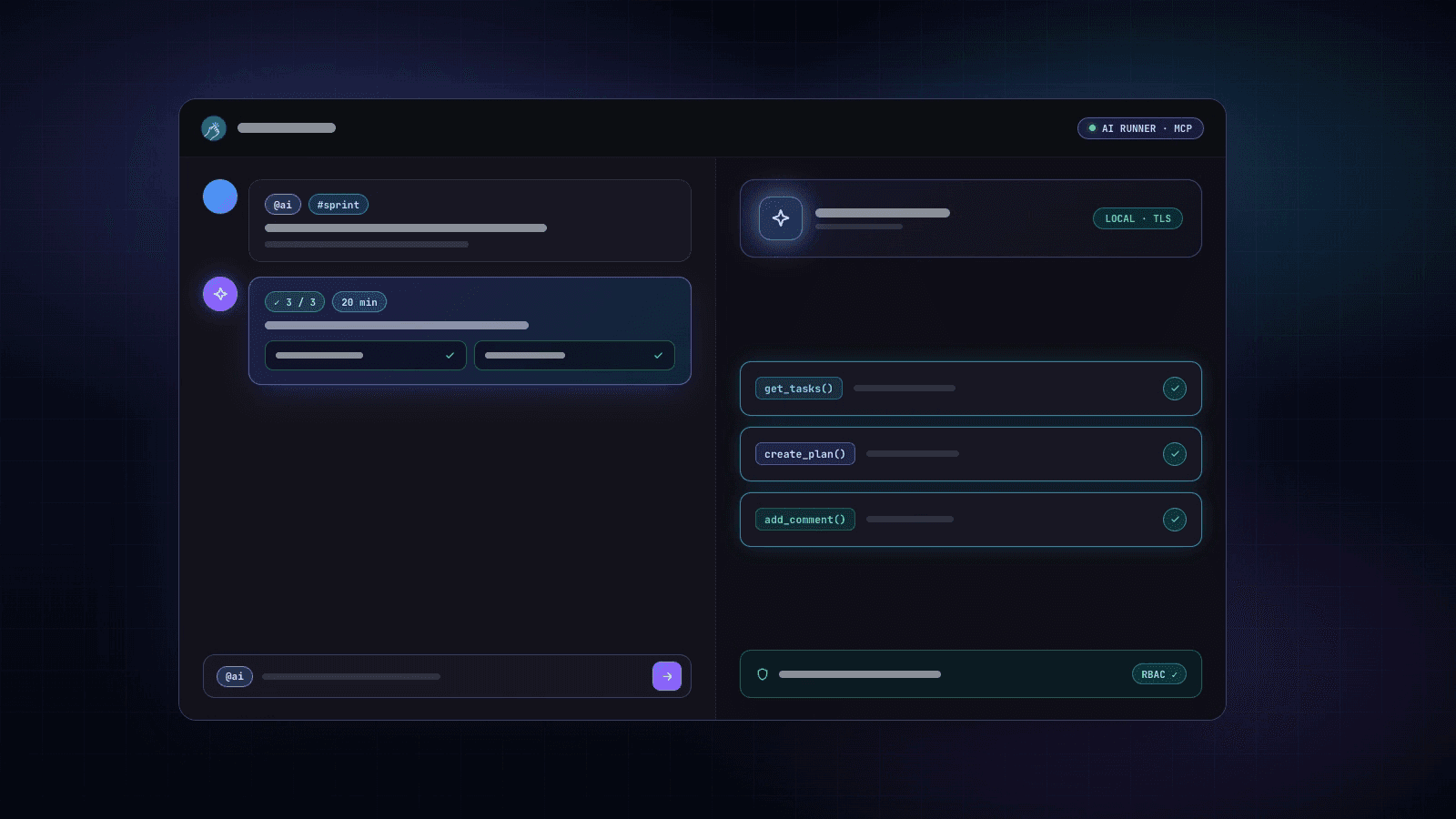
Vous vous inscrivez à un nouvel outil de travail, vous l'ouvrez et vous vous retrouvez devant un écran vide. Aucun service, aucun tableau, aucune tâche. Quelqu'un doit décider si les ventes et la relation client forment un service ou deux, si chaque client aura son propre tableau, et où inscrire les salles de réunion. Le plus souvent, ce quelqu'un, c'est vous, et vous procédez par suppositions.
Vous savez déjà comment votre entreprise fonctionne. Ce qui manque, c'est le passage de « voici comment nous travaillons » à « voici ce qu'il faut créer », et une discussion avec une IA peut vous y aider, à condition que la décision reste la vôtre. Voici une méthode en deux étapes dans Meetlys, limites comprises.
Pourquoi l'espace de travail vide est difficile
La difficulté vient du fait que chaque choix dépend des autres.
- Trop de structure. Un service par intitulé de poste, un tableau par idée : plus personne ne sait où ranger quoi.
- Trop peu de structure. Tout atterrit dans un seul tableau qui devient, en un mois, une liste que personne ne lit.
Première étape : laissez l'IA vous interroger
Cette étape fonctionne avec n'importe quelle IA conversationnelle, sans connexion à Meetlys. Demandez d'abord à être interrogé. Expliquez à l'IA comment Meetlys est organisé, avec ses deux rôles, Admin (administrateur) et Member (membre), puis demandez-lui de vous questionner sur votre activité avant de proposer quoi que ce soit.
Je mets en place un espace de travail dans Meetlys.
Structure : entreprise > service > tableau (projet), plus des lieux
(bureau, agence, salle de réunion). Rôles : Admin et Member.

Demande-moi, une question à la fois : l'activité de mon entreprise,
notre effectif et nos équipes, nos bureaux et salles de réunion,
notre façon de travailler avec les clients.

Propose ensuite un plan de mise en place sous forme de tableau :
services, tableaux de chaque service, lieux, qui est Admin ou
Member, et 10 tâches de départ pour la première semaine.
Ne finalise pas le plan avant mon approbation.
Lisez le plan et faites corriger par l'IA ce qui ne convient pas. Pour une petite équipe, une entreprise, deux ou trois services et quelques tableaux suffisent généralement. Même si vous vous arrêtez là, vous repartez avec un plan à mettre en place vous-même dans l'application. La version complète de cette requête figure dans le guide Configurer Meetlys avec l'IA.
Deuxième étape : faites réaliser le plan par votre outil d'IA
Cette voie concerne uniquement les personnes qui utilisent Claude Code, Cursor, VS Code, OpenAI Codex ou Antigravity. Ces outils peuvent être connectés à votre compte Meetlys via MCP, le standard ouvert que les outils d'IA utilisent pour se connecter aux applications. Vous créez une clé API dans Meetlys sous Profile > Profile Menu > API Integrations (Profil, menu du profil, intégrations API) et vous ajoutez l'adresse de connexion à votre outil ; la page Connecter votre outil d'IA explique comment faire. Une fois connecté, l'outil travaille avec vos autorisations : il ne voit et ne fait que ce que vous pouvez voir et faire.
Vous déroulez ensuite le plan par courtes requêtes, un seul type d'élément à la fois : l'entreprise et ses services, puis les lieux et les salles de réunion, puis les tableaux, puis les tâches de départ.
Dans Meetlys, crée une entreprise nommée « Agence Exemple ».
Ajoute ces services en dessous : Design, Développement, Relation client.
Liste d'abord ce que tu vas créer et attends mon approbation.
À la fin, demandez à l'outil de lister tout ce qu'il a créé et comparez cette liste avec ce que vous voyez.
Il ne s'agit pas des Assistants IA, qui sont des membres de l'équipe auxquels vous écrivez dans une conversation. Ici, l'IA reste dans votre propre outil et agit en votre nom. La page consacrée à l'IA décrit les deux.
Ce qui reste entre vos mains
- Le compte et la clé API. Vous créez vous-même votre compte et la clé ; l'IA ne peut pas le faire à votre place.
- Inviter les personnes qui n'ont pas encore de compte. Vous les invitez dans l'application, par adresse e-mail ou par lien d'invitation. Celles qui ont déjà un compte peuvent être ajoutées par l'IA à une entreprise, un service ou un tableau.
- Les décisions de rôle et de visibilité. Qui devient Admin, quel tableau est ouvert à qui : ces choix vous reviennent. Relisez la proposition de l'IA avant de l'accepter.
- Les paiements par carte. Ils ne sont pas possibles depuis un outil d'IA ; ils se font uniquement dans l'application.
Comment garder le contrôle
L'IA agit en votre nom. Un outil connecté ne se limite pas à créer des éléments. Avec vos autorisations, il peut aussi en supprimer, envoyer des messages et partager des fichiers. Si vous utilisez un outil d'IA dans le cloud, ce que vous écrivez est transmis au fournisseur de cet outil.
- La liste d'abord, l'accord ensuite. Terminez chaque requête par « liste d'abord, attends mon approbation ».
- Avancez par petites étapes. Une requête, un type d'élément, une vérification dans l'application.
- Refusez ce que vous n'avez pas demandé. N'approuvez ni suppression, ni message, ni lien de partage sans l'avoir demandé explicitement.
- Protégez la clé. Ne communiquez votre clé API à personne. Si vous ne comptez plus utiliser l'outil après la mise en place, révoquez la clé.
À retenir
Un espace de travail vide est un problème d'organisation avant d'être un problème de logiciel. Décrivez votre activité à une IA, laissez-la poser ses questions et corrigez son plan jusqu'à ce qu'il ressemble à votre entreprise ; cette partie est ouverte à tous. Si vous utilisez l'un des outils connectables, laissez-le réaliser le plan par petites étapes approuvées et vérifiez chacune dans l'application. Gardez pour vous le compte, les invitations, les rôles et les paiements.