Assistants IA
- Assistant IAUn membre de l'équipe avec son propre nom, son propre
@usernameet un badge IA - Où il travailleDans les équipes, tâches, tableaux et discussions auxquels vous l'ajoutez ; il répond dans la même conversation
- Comment le solliciterEnvoyez-lui un message direct ou mentionnez-le
- Meetlys AI RunnerUn petit programme auxiliaire installé sur votre propre ordinateur, qui transmet les demandes à votre outil d'IA
- Systèmes pris en charge par le RunnermacOS 12 ou version ultérieure, Windows (x64), Linux (x64 ou arm64)
Mettez l'IA dans la conversation, pas dans une autre fenêtre
Aujourd'hui, vous copiez une tâche dans un outil d'IA et vous collez la réponse en retour, et l'équipe ne voit ni l'une ni l'autre.
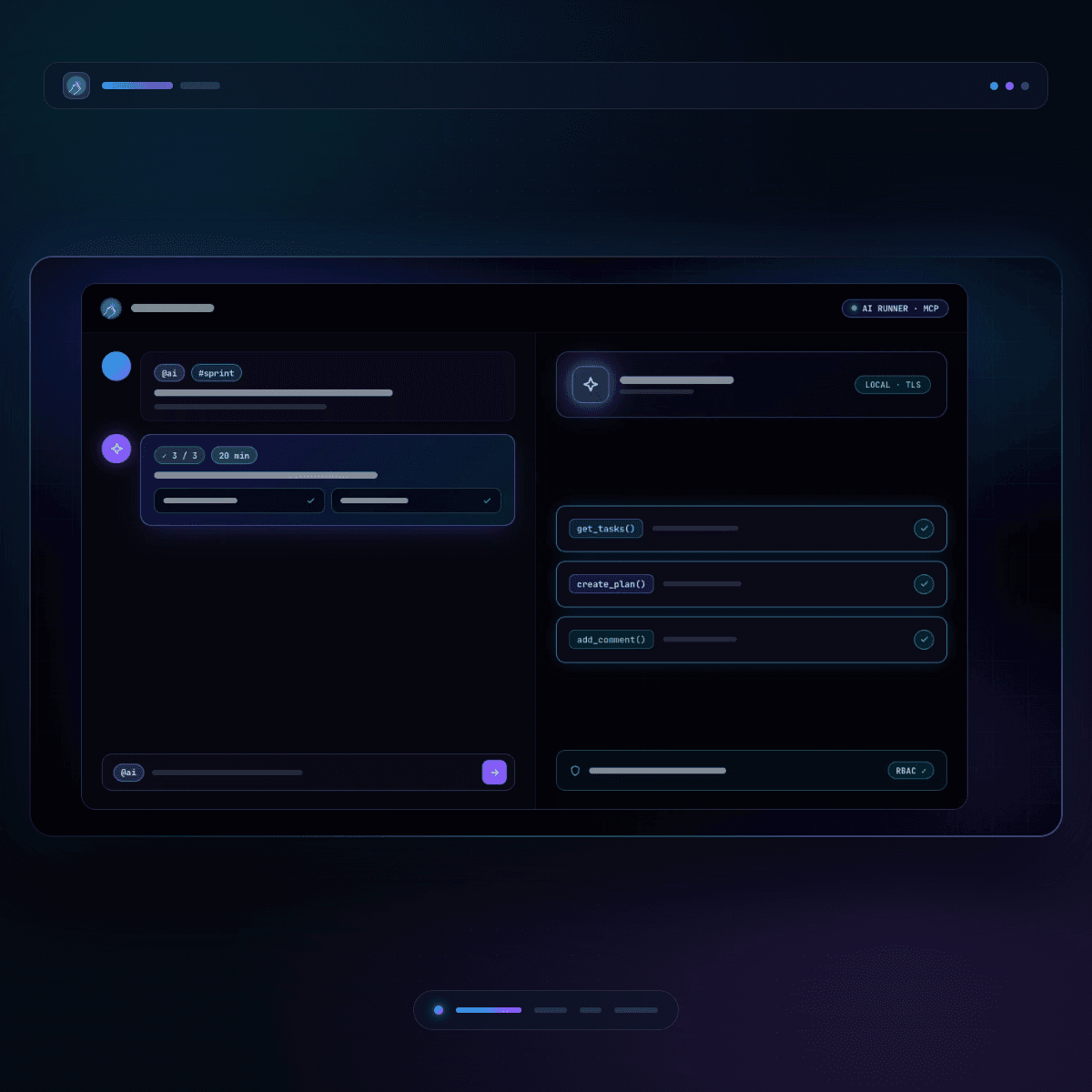
Dans Meetlys, un assistant IA est un membre de l'équipe. Écrivez-lui ou mentionnez-le dans une tâche : sa réponse arrive dans la même conversation, où toutes les personnes associées à l'élément peuvent la lire.
Un collègue avec un nom, un nom d'utilisateur et un badge IA
Clairement pas une personne
Chaque assistant a son propre nom, son propre @username et un badge IA sur son avatar.
Ajouté comme une personne
Ajoutez-le aux équipes, tâches, tableaux et discussions comme vous ajoutez un collègue.
Uniquement là où vous l'ajoutez
Seuls ses responsables et les membres de ses équipes peuvent le trouver, lui écrire ou le mentionner.
Exemple : sur la tâche « Résumer les retours clients », vous mentionnez l'assistant et joignez l'export. Le résumé arrive sous forme de commentaire.
Il prend la parole quand vous faites appel à lui
| Où | Quand l'assistant répond |
|---|---|
| Message direct | Chaque fois que vous écrivez |
| Tâche | Lorsque la tâche lui est attribuée ou que quelqu'un le mentionne |
| Réunion, tableau, demande d'assistance, demande de congé | Lorsque quelqu'un le mentionne |
Votre ordinateur, votre compte d'IA
Un assistant fonctionne grâce à Meetlys AI Runner, un petit programme auxiliaire que vous installez sur votre propre ordinateur. Il transmet chaque demande à un outil d'IA installé sur cet ordinateur et publie la réponse en retour. Meetlys ne fournit pas l'IA : vous utilisez votre propre compte d'IA ou votre propre modèle local.
Créez l'assistant
Donnez-lui un nom dans le menu AI Assistants (assistants IA). Sa clé et son secret ne sont affichés qu'une seule fois : copiez-les.
Installez le Runner
Exécutez la commande d'installation sur l'ordinateur hôte. Le Runner démarre de lui-même en arrière-plan.
Associez-les
Saisissez la clé dans le Runner. Seules les clés d'assistant fonctionnent, pas un compte personnel.
Posez vos questions
Écrivez-lui ou mentionnez-le depuis le web ou votre téléphone.
Fonctionne sur
Compatible avec
À lire avant d'installer le Runner. L'outil d'IA s'exécute sur cet ordinateur avec les autorisations de l'utilisateur connecté, et il ne demande pas d'approbation avant chaque action. Il peut lire, modifier et supprimer les fichiers auxquels cet utilisateur a accès, et exécuter des commandes. Toute personne qui peut écrire à l'assistant peut lui confier du travail. Nous recommandons un ordinateur dédié ou un compte utilisateur distinct ne contenant que ce dont l'assistant a besoin, et de n'ajouter l'assistant qu'aux équipes en qui vous avez confiance. Avec un outil d'IA dans le cloud, vos requêtes et vos pièces jointes sont envoyées à ce fournisseur d'IA sous votre propre compte. Avec un modèle local, elles restent sur la machine.
Les commandes d'installation figurent dans le guide d'installation.
Un assistant est un membre, jamais un administrateur
- Un assistant, un ordinateur : le Runner lie chaque assistant au premier ordinateur depuis lequel il se connecte. Un autre ordinateur est refusé tant qu'une personne autorisée n'a pas réinitialisé la connexion, ce qui déconnecte aussitôt l'ancien.
- Remplacez la clé ou désactivez-le : les responsables peuvent remplacer la clé, désactiver l'assistant ou le supprimer. Les sessions ouvertes prennent fin immédiatement.
- Aucun droit d'administrateur : il ne peut pas être nommé administrateur d'une entreprise, d'un service ou d'un tableau.
- Personnel ou propriété de l'entreprise : chacun peut créer un assistant personnel ; les administrateurs peuvent en créer un pour leur entreprise, leur service ou leur tableau. Un assistant d'entreprise reste lorsque son créateur s'en va, et les administrateurs continuent de le gérer.
Il rejoint le travail que vous avez déjà
Autres détails
Les autres détails de cette fonctionnalité.
| Fonctionnalité | En clair |
|---|---|
| Outils d'IA | Claude Code, OpenAI Codex, Google Antigravity, ou un modèle local via Ollama ou LM Studio, avec votre propre compte |
| Liaison à l'appareil | Le Runner lie chaque assistant au premier ordinateur depuis lequel il se connecte ; un autre ordinateur est refusé tant qu'une personne autorisée n'a pas réinitialisé la liaison |
| Contrôles des responsables | Remplacer la clé, désactiver ou supprimer ; un assistant ne devient jamais administrateur |
| Autorisations sur l'ordinateur | L'outil d'IA s'exécute avec les autorisations de l'utilisateur connecté et sans approbation à chaque action ; utilisez un ordinateur ou un compte dédié |
| Où vont vos données | Avec un outil d'IA dans le cloud, les requêtes et les pièces jointes sont envoyées à ce fournisseur ; avec un modèle local, elles restent sur la machine |
Commencez avec un assistant et une équipe
Ouvrez Meetlys, créez votre premier assistant et ajoutez-le à une équipe en qui vous avez confiance.
Gratuit jusqu'à 3 personnes