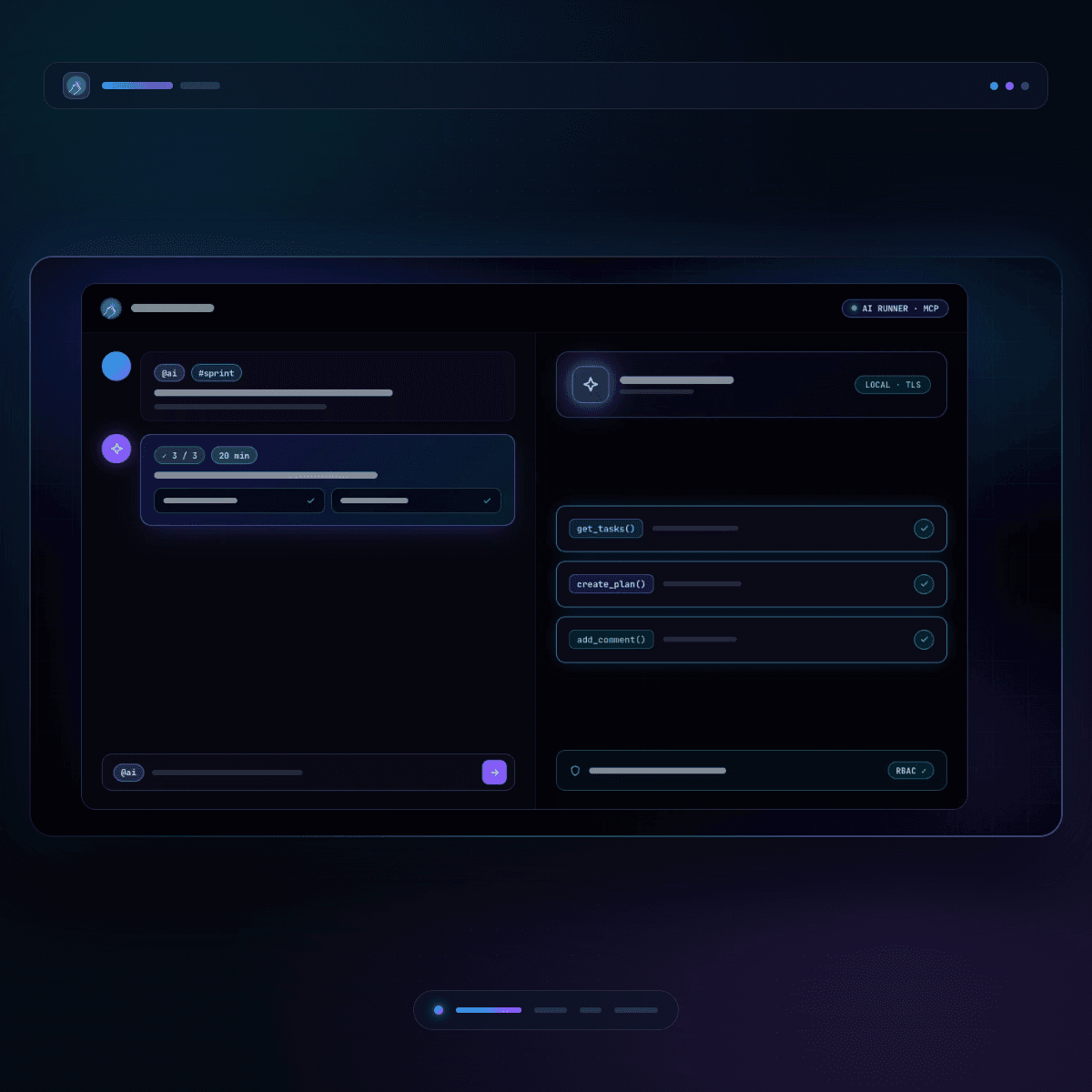
Connecter votre outil d'IA
- Type de connexionMCP : le standard ouvert que les outils d'IA utilisent pour se connecter aux applications
- Adresse
https://mcp.meetlys.com/mcp - InstallationHébergée par Meetlys ; vous n'installez rien sur votre ordinateur
- AuthentificationUne clé API et un secret que vous créez sous Profile (profil) → Profile Menu (menu du profil) → API Integrations (intégrations API)
- Configuration documentée pourClaude Code, Cursor, VS Code, OpenAI Codex, Antigravity
Confiez la partie Meetlys à votre outil d'IA
Une tâche vous vient à l'esprit alors que vous êtes occupé. Au lieu de changer de fenêtre, vous dites à l'outil d'IA dans lequel vous travaillez : « Crée une tâche pour l'appel avec le fournisseur jeudi et attribue-la-moi. »
Vous pouvez connecter l'outil d'IA que vous utilisez déjà à votre propre compte Meetlys. Il agit en votre nom : il voit ce que vous pouvez voir et fait ce que vous pouvez faire, rien de plus.
Une adresse, votre propre clé, rien à installer
La connexion repose sur MCP, le standard ouvert que les outils d'IA utilisent pour se connecter aux applications. Elle est hébergée par Meetlys : vous n'installez donc rien sur votre ordinateur. Voici l'adresse :
https://mcp.meetlys.com/mcpCréez une clé
Dans Meetlys, allez dans Profile (profil) → Profile Menu (menu du profil) → API Integrations (intégrations API) et créez une clé API et un secret.
Ajoutez Meetlys à votre outil
Saisissez l'adresse, avec votre clé et votre secret, dans les paramètres de connexion de votre outil d'IA. Le même écran de Meetlys affiche, pour chaque outil, un texte de configuration prêt à copier.
Demandez en langage courant
Par exemple : « Lesquelles de mes tâches arrivent à échéance cette semaine ? » ou « Qu'est-ce qui est encore ouvert sur le tableau du lancement ? »
La configuration est documentée pour
Le guide d'aide détaille la marche à suivre pour chaque outil, étape par étape.
L'IA ne peut faire que ce que vous pouvez faire
Avec vos autorisations
La connexion agit pour votre compte. Si vous ne pouvez pas voir un tableau, un fichier ou une demande de congé dans Meetlys, l'IA connectée à votre compte ne peut pas le voir non plus.
La clé vous appartient
C'est vous qui créez la clé, et vous pouvez la révoquer sur le même écran quand vous le souhaitez. Une clé révoquée cesse de fonctionner.
Pas de paiement par carte
Les paiements par carte ne peuvent pas être effectués par la connexion IA. Ils se font uniquement dans l'application.
À garder à l'esprit. Un outil connecté peut créer, modifier et supprimer des enregistrements en votre nom, envoyer des messages et partager des fichiers. Lisez ce que votre outil propose avant de l'approuver, et ne communiquez votre clé à personne. Vos requêtes, ainsi que le contenu que l'outil lit dans Meetlys, sont traités par le fournisseur de l'outil d'IA que vous utilisez.
Ce avec quoi votre outil d'IA peut travailler
179 actions dans tout votre espace de travail. Voici les principaux domaines :
| Domaine | Ce que vous pouvez demander |
|---|---|
| Tâches et tableaux | Lister, créer et mettre à jour des tâches ; modifier le statut, l'échéance, la priorité, les personnes assignées et les étiquettes ; créer des tableaux |
| Calendrier et réunions | Créer et modifier des plans, indiquer la participation, verrouiller un plan ou le rendre récurrent ; gérer les réunions et les participants |
| Demandes d'assistance | Ouvrir, mettre à jour, réattribuer ou annuler une demande |
| Notes et fichiers | Créer et modifier des notes, restaurer une version antérieure ; lister et charger des fichiers, créer ou révoquer un lien de partage |
| Messagerie et boîte de réception | Lire et ajouter des commentaires, envoyer un message direct, lire la boîte de réception |
| Équipe et congés | Entreprises, services, lieux, membres de l'équipe et invitations ; déposer ou approuver une demande de congé, consulter un solde |
| Produits, prestations de service, commandes et inventaire | Mettre à jour le catalogue, créer des commandes, enregistrer un paiement, ajuster ou transférer du stock |
La connexion s'appuie sur les fonctionnalités que vous utilisez déjà
Cette page porte sur la connexion de votre propre outil à votre propre compte. Si vous souhaitez un assistant auquel toute l'équipe peut écrire, consultez Assistants IA. Les deux approches sont comparées sur la page IA.
Assistants IA
Un membre de l'équipe doté d'un badge IA, auquel votre équipe peut écrire et qu'elle peut mentionner.
En savoir plusTâches
Les tâches créées par votre outil figurent dans la même liste que celles que vous ajoutez à la main.
En savoir plusPlanification et calendrier
Demandez à votre outil de créer un plan ou d'en déplacer un.
En savoir plusAutres détails
Les autres détails de cette fonctionnalité.
| Fonctionnalité | En clair |
|---|---|
| Autorisations | L'IA travaille avec vos autorisations ; elle ne voit et ne fait que ce que vous pouvez voir et faire |
| Périmètre | 179 actions couvrant les tâches, le calendrier, les réunions, les demandes d'assistance, les notes, les fichiers, les congés, les produits, les prestations de service, les commandes, l'inventaire, la messagerie et l'organisation |
| Révocation d'une clé | Sur le même écran, quand vous le souhaitez |
| Ce qu'elle ne peut pas faire | Les paiements par carte ; ils se font uniquement dans l'application |
Créez votre clé et rédigez votre première demande
Ouvrez Meetlys, créez une clé sur l'écran API Integrations et ajoutez l'adresse à votre outil d'IA.
Gratuit jusqu'à 3 personnes