Mentions intelligentes : les huit symboles
Mentionnez des personnes, des entreprises, des services, des tableaux, des réunions, des tâches, des demandes d'assistance et des lieux à l'aide de huit symboles, et découvrez qui est notifié.
Avec les mentions intelligentes, vous pouvez désigner bien plus que des personnes dans un message : des entreprises, des services, des tableaux, des réunions, des tâches, des demandes d'assistance et des lieux également. À l'issue de ce guide, vous saurez quand utiliser chacun des huit symboles et qui est notifié.
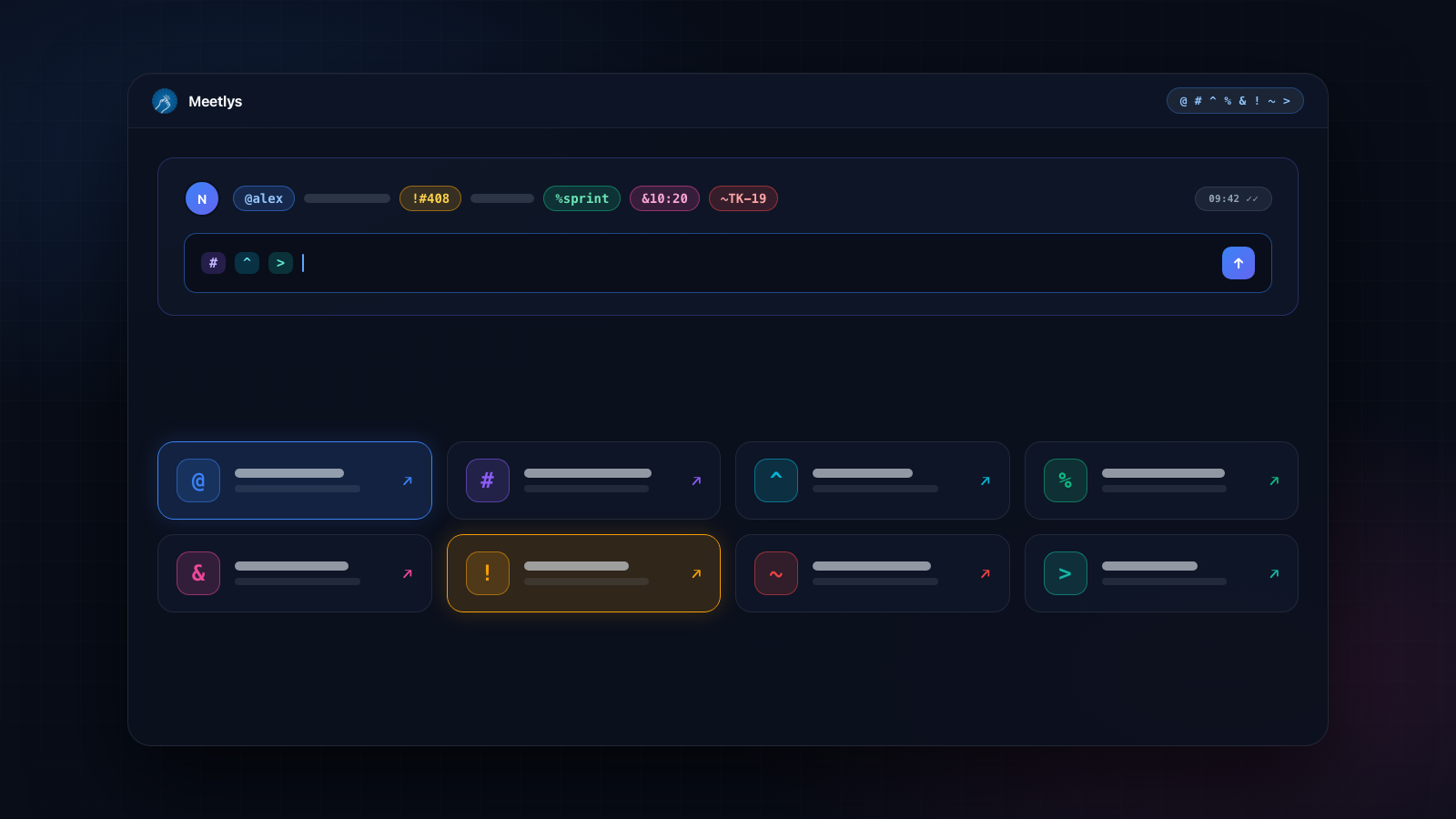
Les huit symboles
| Symbole | Ce qu'il désigne | Ce qui s'ouvre au toucher |
|---|---|---|
@ | Personnes | Le profil de la personne |
# | Entreprises | Détail de l'entreprise |
^ | Services | Détail du service |
% | Tableaux et projets | Détail du tableau |
& | Conversations et réunions | Détail de la réunion |
! | Tâches | Détail de la tâche |
~ | Demandes d'assistance | Détail de la demande d'assistance |
> | Lieux | Détail du lieu |
Ajouter une mention
- Pendant que vous rédigez un message, un commentaire ou la description d'une tâche, saisissez l'un des symboles. Un panneau de suggestions s'ouvre.
- Continuez à saisir pour rechercher, ou passez d'un onglet de catégorie à l'autre dans le panneau. Les personnes et les éléments que vous avez utilisés le plus récemment apparaissent en premier.
- Choisissez dans la liste. La mention apparaît dans le texte sous forme de pastille affichant le nom réel de l'élément, avec une icône et une couleur propres à son type.
- Envoyez le message. Toute personne qui le lit peut toucher la pastille pour ouvrir l'élément.
Exemple : écrivez « !Présentation de l'offre est prête, @ayse merci de la relire avant &Réunion client de lundi » et la tâche, la personne et la réunion deviennent chacune un lien qui s'ouvre séparément.
Exemples tirés d'une journée de travail
- Passer le relais. Écrivez «
@mehmet, pouvez-vous terminer!Correction de facture aujourd'hui » ; Mehmet reçoit la notification et accède à la tâche d'un seul geste. - Préparer une réunion. Écrivez « Clôturons le travail en cours sur
%Marketing avant&Revue trimestrielle » dans la discussion du tableau ; tout le monde consulte la même réunion et le même tableau. - Sur le terrain. Écrivez « Livraison à
>Entrepôt d'Ankara, questions à^Logistique » dans la description d'une tâche ; le lecteur trouve l'adresse et le service sans chercher. - Suivre un client. Écrivez «
#Atelier Dupont attend une réponse sur~Erreur de facturation » dans une discussion d'équipe ; le lecteur ouvre l'entreprise ou la demande d'assistance d'un seul geste.
Qui est notifié
- Une personne mentionnée avec
@reçoit une notification dans sa boîte de réception, ainsi qu'une notification push sur son téléphone. - Les sept autres symboles renvoient à un élément : ils permettent au lecteur d'ouvrir la tâche, le tableau, la réunion, la demande d'assistance ou le lieu d'un seul geste.
- Les assistants IA peuvent eux aussi être mentionnés avec
@; le guide des assistants IA explique dans quels cas un assistant répond.
À savoir
- Vous ne pouvez mentionner que ce que vous pouvez voir. Le panneau de suggestions répertorie les personnes et les éléments auxquels vous avez accès. La personne qui touche une pastille ne peut ouvrir l'élément que si elle y est autorisée.
- Pas de
@dans les messages entre deux personnes. La mention de personnes est désactivée dans les messages directs à deux. - Les pastilles s'affichent sans attendre. Les noms des mentions sont d'abord résolus à partir des données de l'appareil ; ils restent donc lisibles avec une connexion faible.
Conseil. Plutôt que de décrire longuement un travail, mentionnez la tâche avec ! et son tableau avec %. Le lecteur n'a pas à chercher ; il accède directement à l'élément.